RDBの作成からアクセスまでの流れ
RDB for PostgreSQL(Relational Database for PostgreSQL)は、IDCFクラウド上でご利用いただくマネージド型のデータベースサービスです。PostgreSQL17.6に対応しており、PostgreSQLの設計や構築、運用にかかるコストを削減できます。
今回は、RDBのご利用開始からRDBマシンへのアクセスまでをご紹介します。
目次
1. RDBの申し込み
IDCFクラウドにログインします。
ログイン後、サービス一覧よりRDBが確認できますのでクリックします。

料金の説明と利用規約が表示されます。
確認後、「上記内容を申し込む」をクリックします。
ポップアップで再度「申し込む」をクリックします。

右上の「コントロールパネル」をクリックすると、コントロールパネルに戻り、RDBが有効化された状態になります。
また、RDBのバックアップ先として、クラウドストレージを利用しますので有効化が必要です。
クラウドストレージのご利用ガイド「クラウドストレージ申し込みからオブジェクトアップロードまでの流れ」を参考に「1-3. クラウドストレージの有効化」まで完了してください。
2. RDBの作成
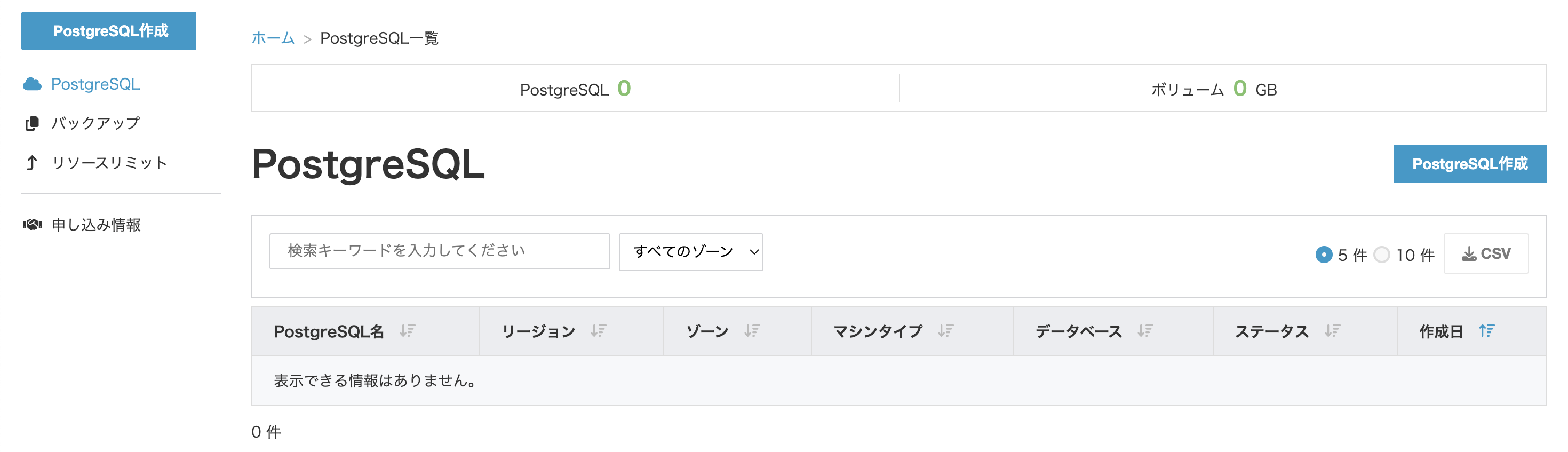
サービスダッシュボードから「RDB for PostgreSQL」をクリックすると、RDBのトップページに遷移します。
「PostgreSQL作成」をクリックし、RDBの設定画面に遷移します。
2.1 リージョンとネットワーク
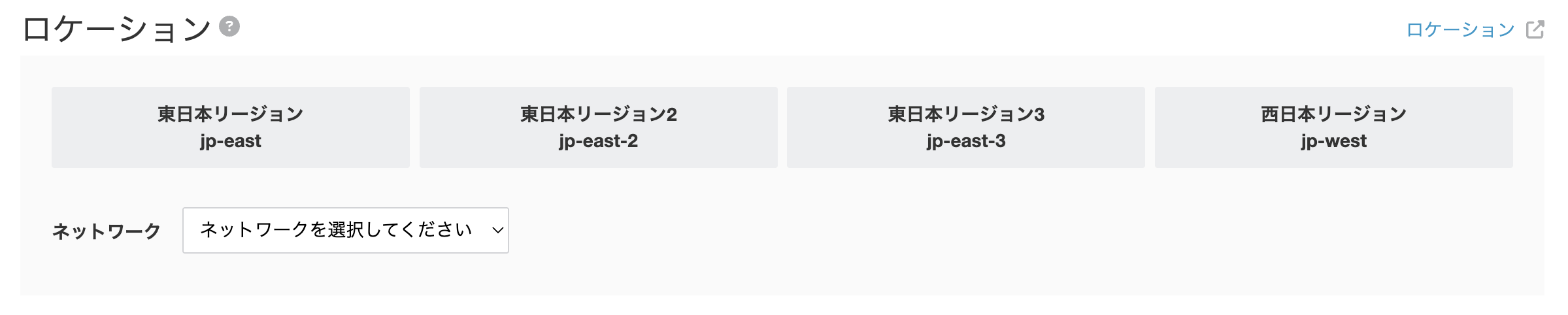
RDBを作成する対象のゾーンネットワークを選択してください。RDBマシンは、1つのネットワークにのみ属することが可能です。(既に有効になっているゾーンやネットワークのみ表示されますので、コンピュートの環境を事前に準備してください)
2.2 FQDN
作成するRDBのFQDNを入力します。PostgreSQLクライアントからはこのFQDNにアクセスします。

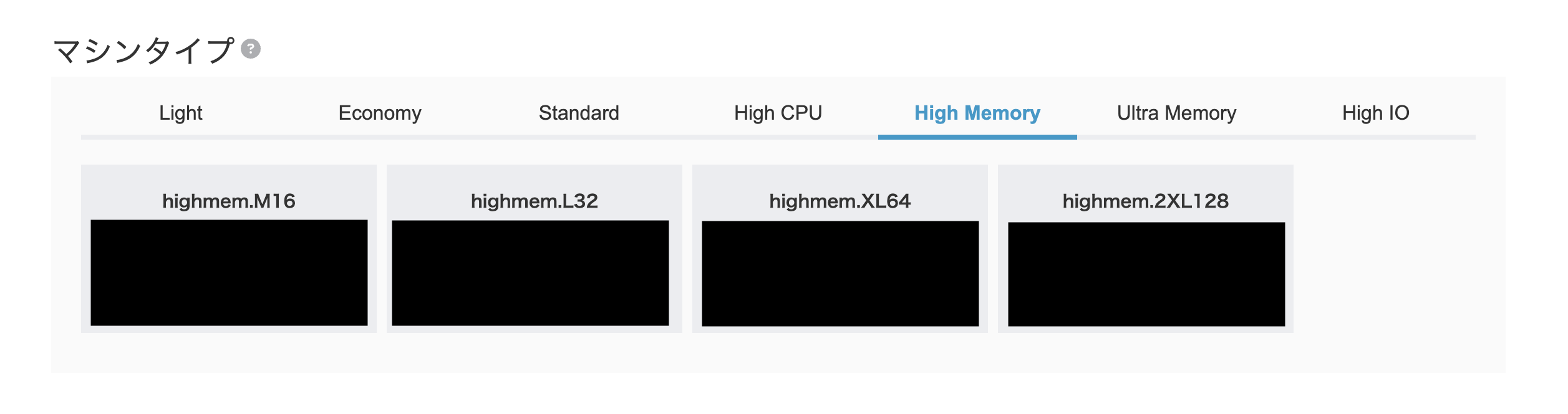
2.3 マシンタイプ
作成するRDBのマシンタイプを選択します。マシンタイプはコンピュートと同じタイプから選択可能です。
2.4 ボリューム
作成するRDBマシンのボリュームサイズを入力します。(20GB〜2,000GB)

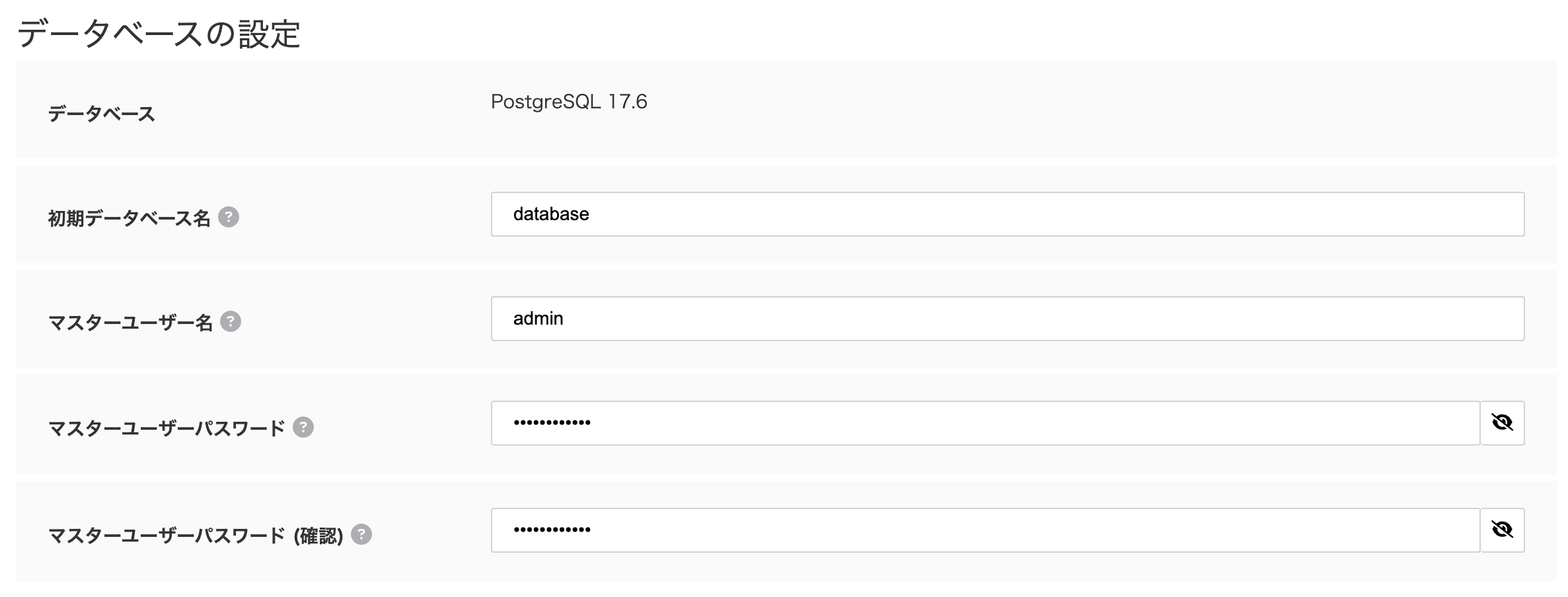
2.5 データベースの設定
PostgreSQLの設定を行います。現在、RDB for PostgreSQLが対応しているのはPostgreSQL 17.6です。
※マスターユーザーパスワードについては、設定後IDCFクラウドコンソール上で確認できないため、大切に保管をしてください。
※「postgres」「streaming_replica」はRDBの管理に使用しているため、削除しないでください。
2.6 オプション
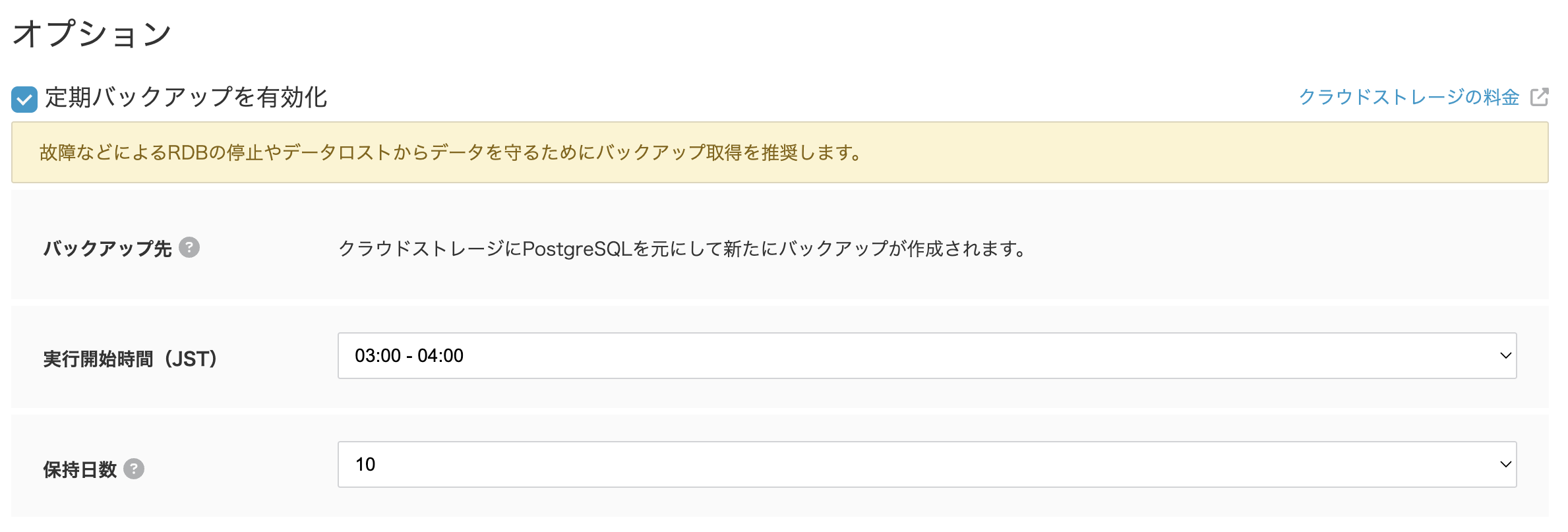
RDBのオプション情報を入力します。
2.6.1 バックアップ
RDBのバックアップはクラウドストレージに保存します。バックアップオプションを利用するには、上述の「1. RDBの申し込み」項目の最後に記述してありますとおり、クラウドストレージを有効化しておく必要があります。
2.6.2 冗長化
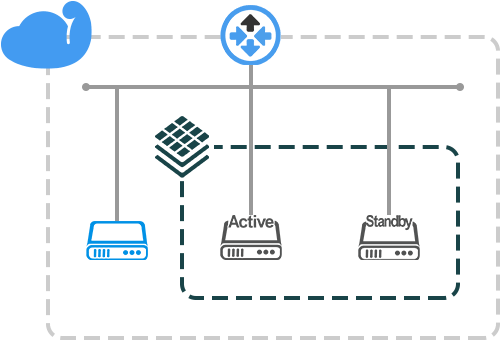
冗長化を有効にすると、StandbyのRDBマシンが同一ネットワーク内に作成されます。

3. RDBへの接続
RDBマシンのステータスがRunningになれば、PostgreSQLクライアントからアクセスが可能になります。(β版の時点では、15分ほどお待ちください。)
PostgreSQLクライアントがインストールされているサーバーにログインし、以下コマンドでアクセスします。アクセスが成功すればPostgreSQLのプロンプトが表示されます。
以下コマンドは、同じネットワーク上の仮想マシンからアクセスする場合のコマンドです。
$psql -h <RDBのFQDN> -U <マスターユーザー名>
$ ユーザー <マスターユーザー名> のパスワード:
<マスターユーザー名>=>
以上で接続は完了です。
関連情報