ロギングの設定
ロギングの設定方法について説明します。
Loggingのインストールで、ログの取得設定までは行われます。
取得したログを条件(Flow)ごとに、どこに出力(Output)するかの設定が必要になります。
Flow と Output の設定は、ClusterFlow / ClusterOutput がクラスターロギングに該当し、Flow / Output が Namespace 単位での設定になります。
ここでは、Fluentd への出力を行う設定を記載します。
ClusterOutput の設定
ログの出力先を定義します。様々な出力先をサポートしていますが、ここでは Fluentd へ出力する設定を行います。
Fluentd へ出力するときの認証などの設定も可能ですが、ここでは割愛します (認証しない設定になります)。
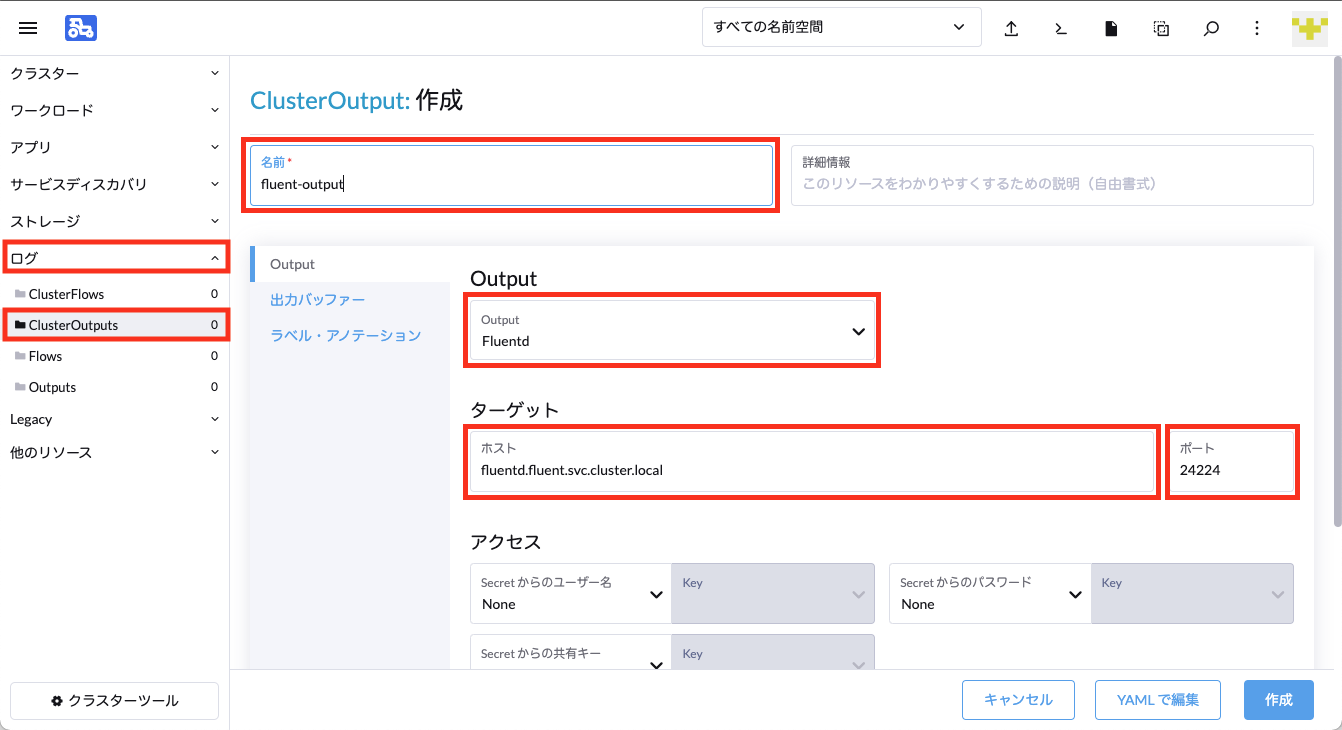
クラスターダッシュボードの左メニューの下にある「Logging > ClusterOutputs」から「作成」を選択します。
Output の設定で
Fluentdを選択し、Target に Fluentd の ホスト および ポート を設定します。
ClusterFlow の設定
どのログをどこに出力するかを設定します。ここでは全てのログを対象にします。全てのログを対象にする場合、一致(Matches)の指定は不要です。
クラスターダッシュボードの左メニューの下にある「Logging > ClusterFlows」から「作成」を選択します。
Output の設定から、Fluentd の接続先を定義した ClusterOutput を選択します。
これで全てのログが、指定した Fluentd に配送されるようになります。
Output の設定
ClusterOutput と同様にログの出力先を定義しますが、出力は Namespace 単位での定義になります。
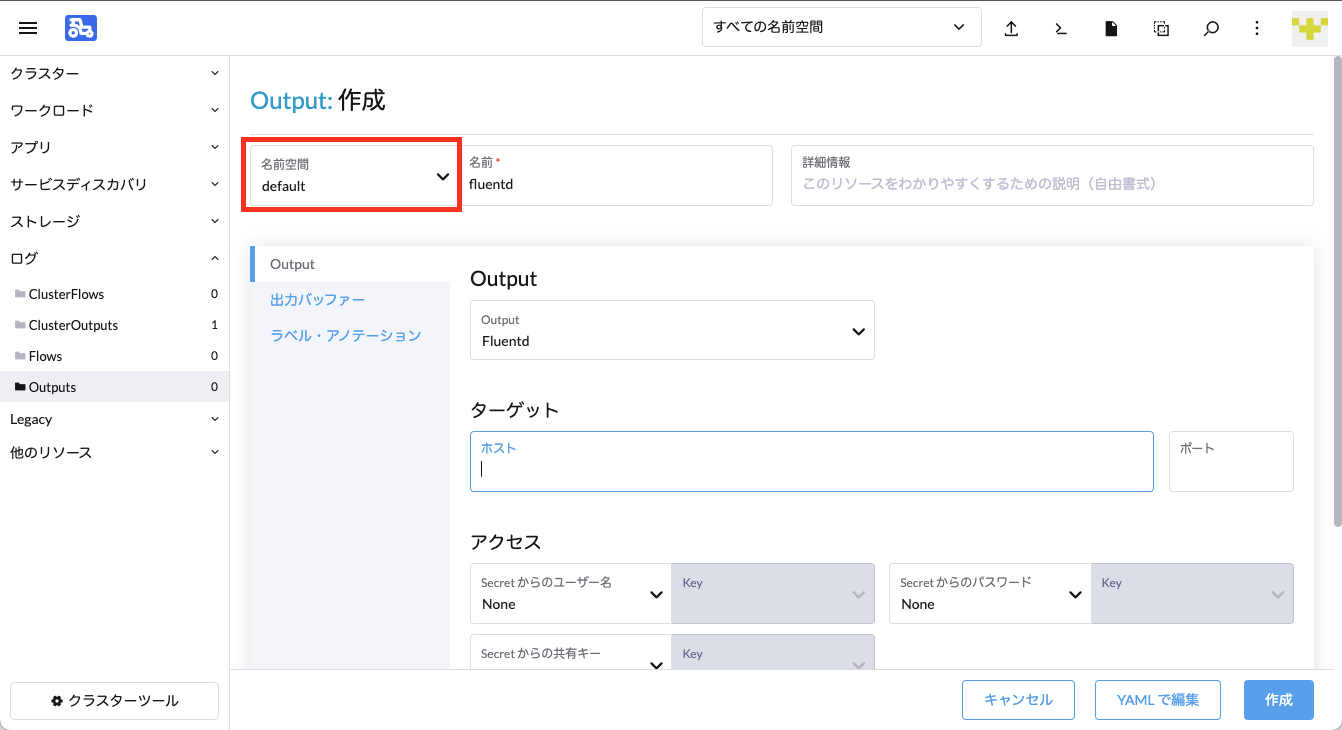
Namespace 内でのみ有効になります (同じ Namespace 内で定義した Flow からしか利用不可)。クラスターダッシュボードの左メニューの下にある「Logging > Outputs」から「作成」を選択します。
任意の Namespace を選択します。
その他設定は ClusterOutput と同様の設定を行い、「作成」を選択します。
Flow の設定
ClusterFlow と同様に、どのログをどこに出力するかを設定しますが、Flow は Namespace 単位での定義になります。
Namespace 内でのみ有効になります (一致(Matches)の指定も Namespace 内が対象になります)。クラスターダッシュボードの左メニューの下にある「Logging > Flows」から「作成」を選択します。
Output の設定から、Fluentd の接続先を定義した ClusterOutput / Output を選択し、「作成」を選択します。
Namespace の指定が入る以外は ClusterOutput と同様ですが、出力先は ClusterOutput で定義したものと Output で定義したものの両方が利用できます。