Alertingの設定
Alertingの設定について説明します。
Alertingの AlertmanagerConfig を利用して、利用頻度がもっとも高いSlackへの通知を記載します。
Slack の Webhook URL を記載した Secret の準備
AlertmanagerConfig でSlackを通知先として設定する際に、SlackのWebhook URLを記載した Secret が必要になります。
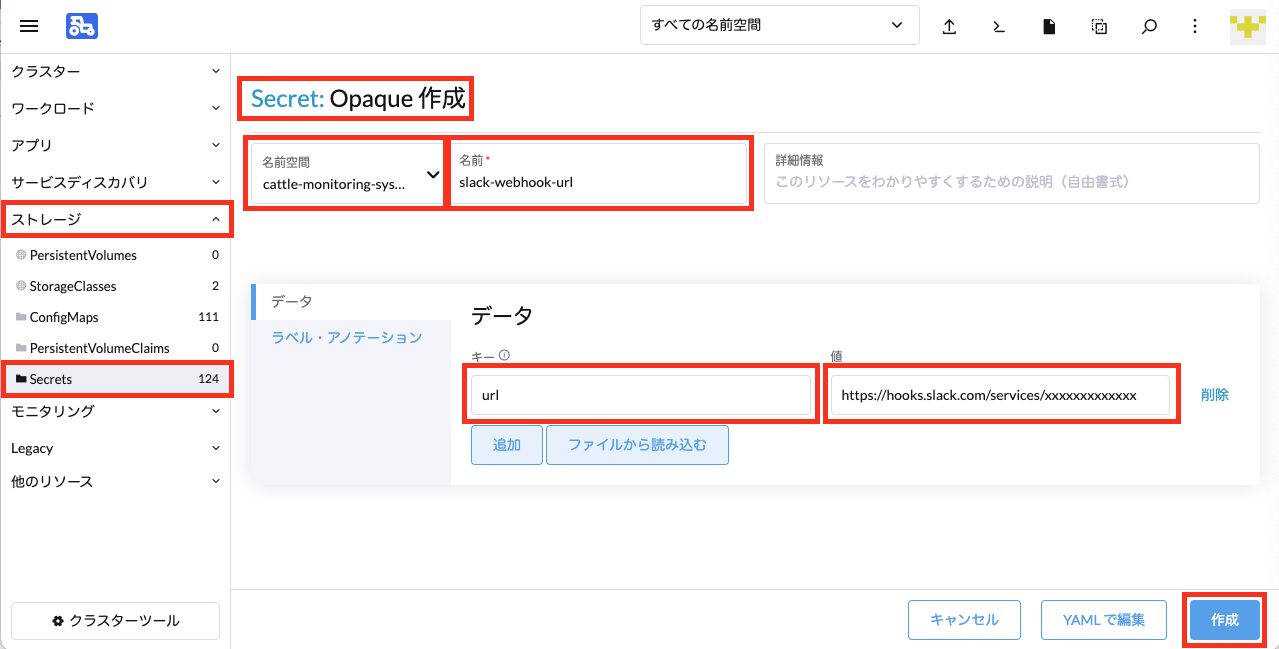
AlertmanagerConfig は Namespace: cattle-monitoring-system で作成するため、
SlackのWebhook URLを記載した Secret も Namespace: cattle-monitoring-system へ作成する必要があります。クラスターダッシュボードの画面左のメニューから「ストレージ」→「Secrets」を選択します。
Opaqueを選択し、Secretを作成します。作成するSecretのキーは何でも構いませんが、ここではurlとします。
AlertmanagerConfig の設定
AlertmanagerConfig を作成します。
AlertmanagerConfig は作成後に、作成した AlertmanagerConfig に対してレシーバー(Receiver)の設定として通知先にSlackを設定する形になります。
ルート (
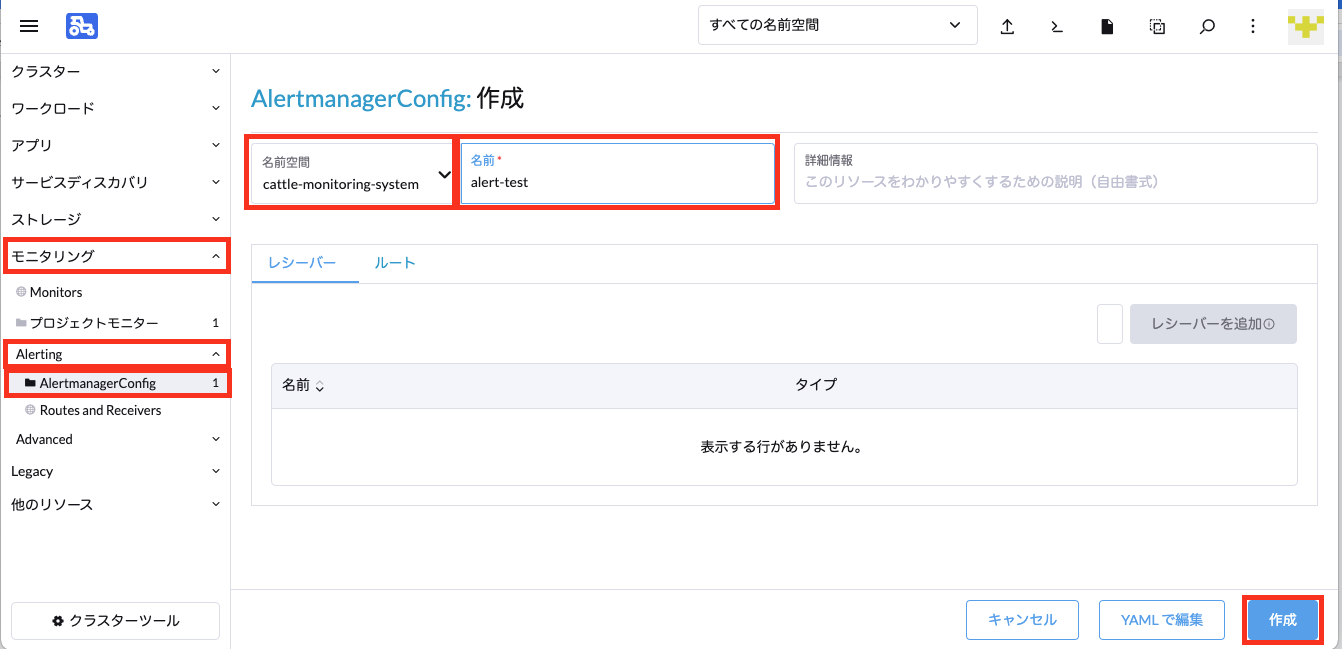
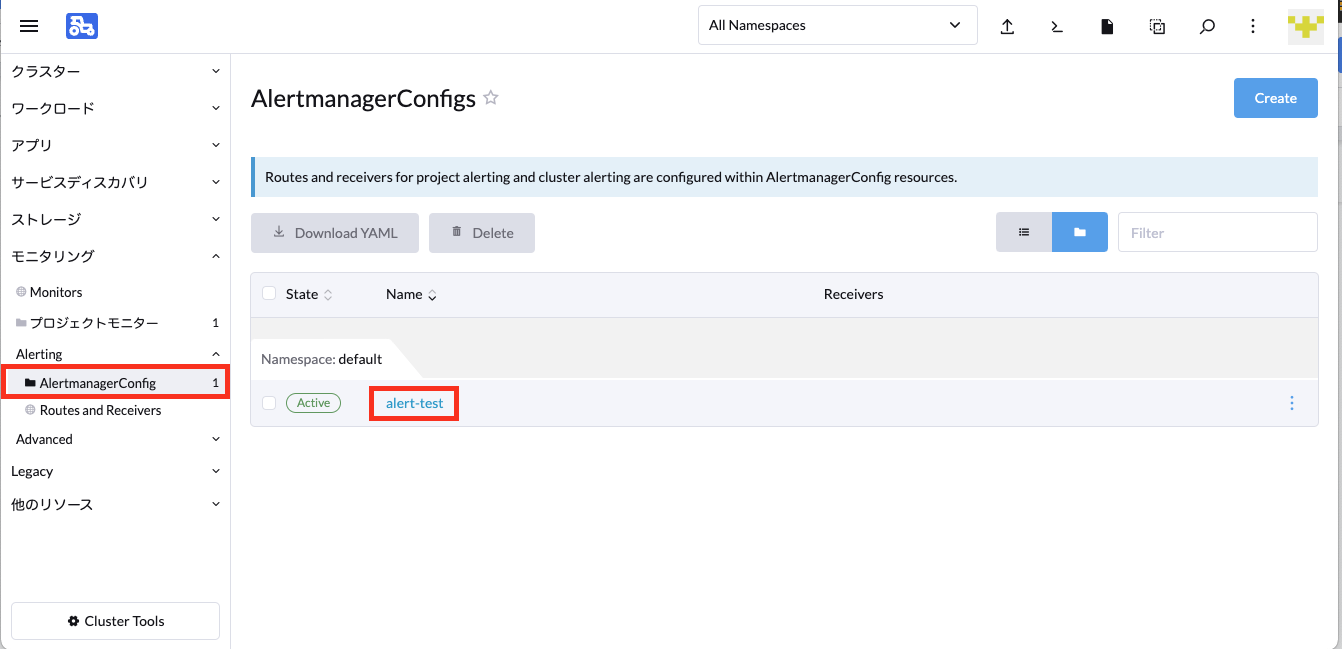
route)設定を行うこともできますが、ここでは割愛します。デフォルト設定ですべてのアラートが設定したレシーバー(Receiver)を利用する事になります。クラスターダッシュボードの左メニューの下にある「モニタリング」を選択します。
Alertingの「AlertmanagerConfig」を選択します。必要な情報を入力し、「作成」を押します。
- 今作成した
AlertmanagerConfigを選択します。
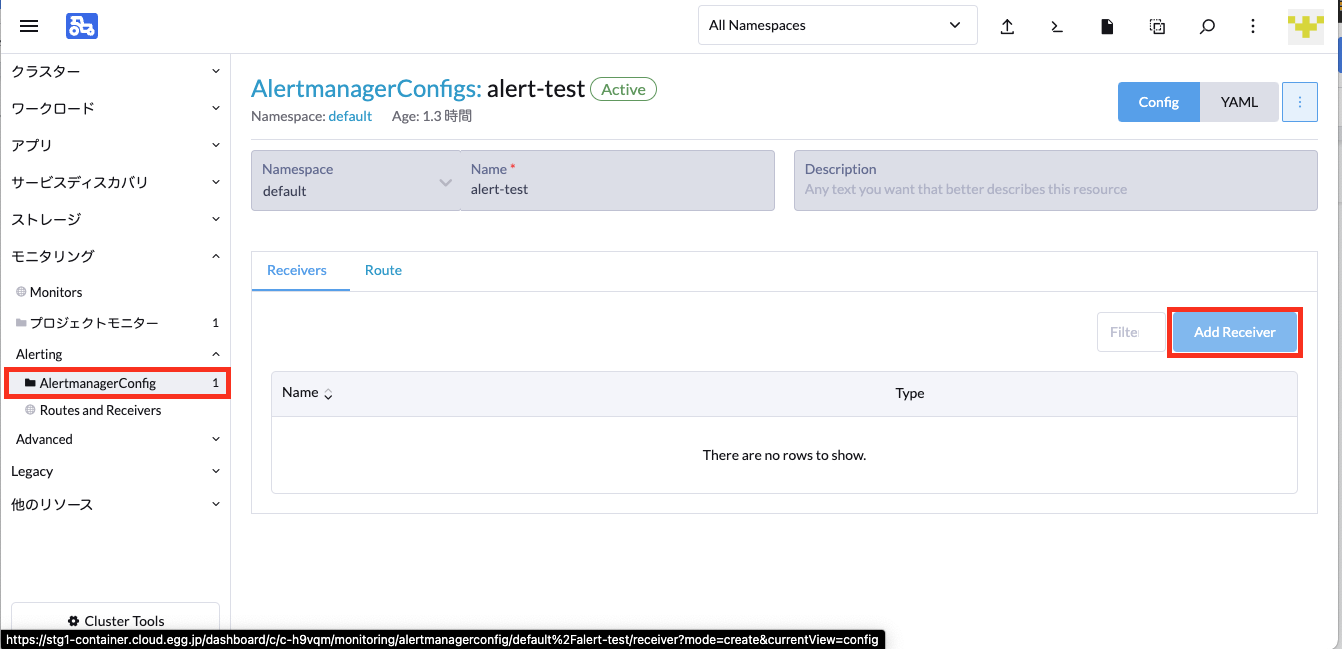
- レシーバーの画面で、「レシーバーを追加」を選択します。
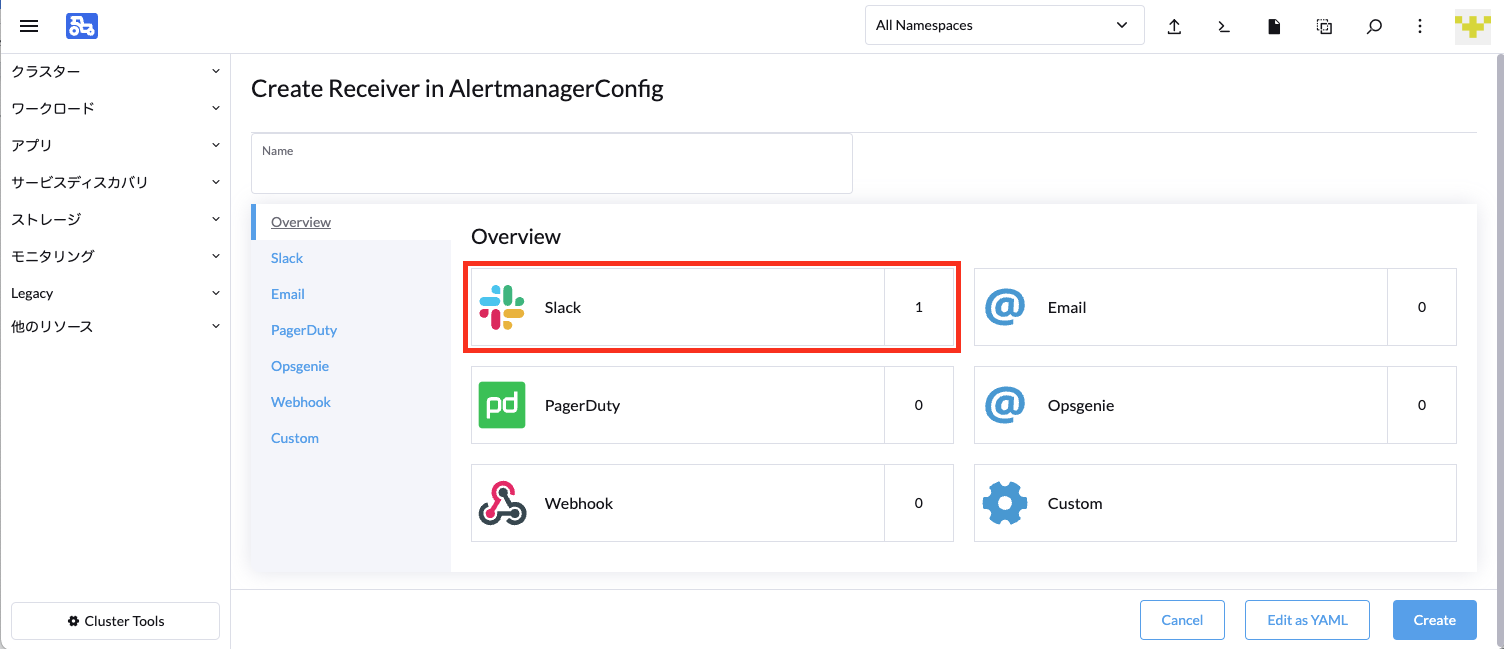
- Slackを選択し、「Add Slack」を選択します。
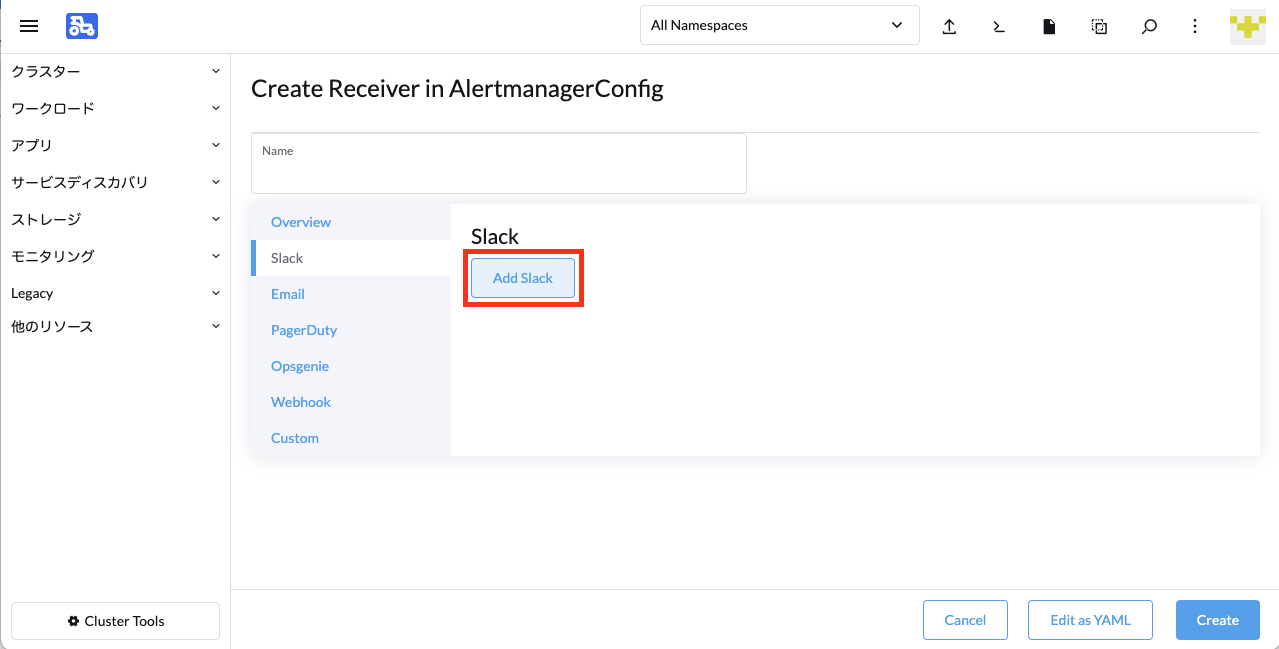
- 名前を設定し、Slack Webhoook URLの
Secretに、先に作成したSecretを選択します。
復旧の通知を受けたい場合は、
Enble send resolved alerts にチェックを入れてください。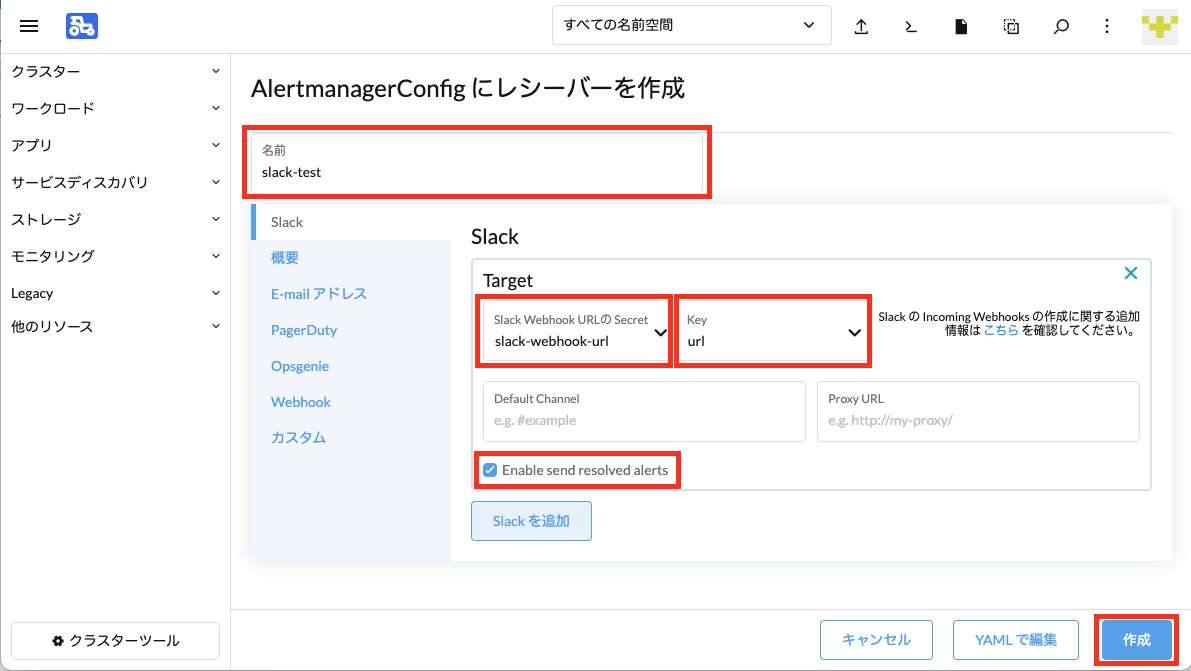
この例ではルートの設定がデフォルトのため、すべてのアラートがSlackに通知されます。
ルートを設定する場合は、AlertmanagerConfig を選択し、ルートの画面で、右上のメニューから設定を編集を実行する必要がありますのでご注意ください。
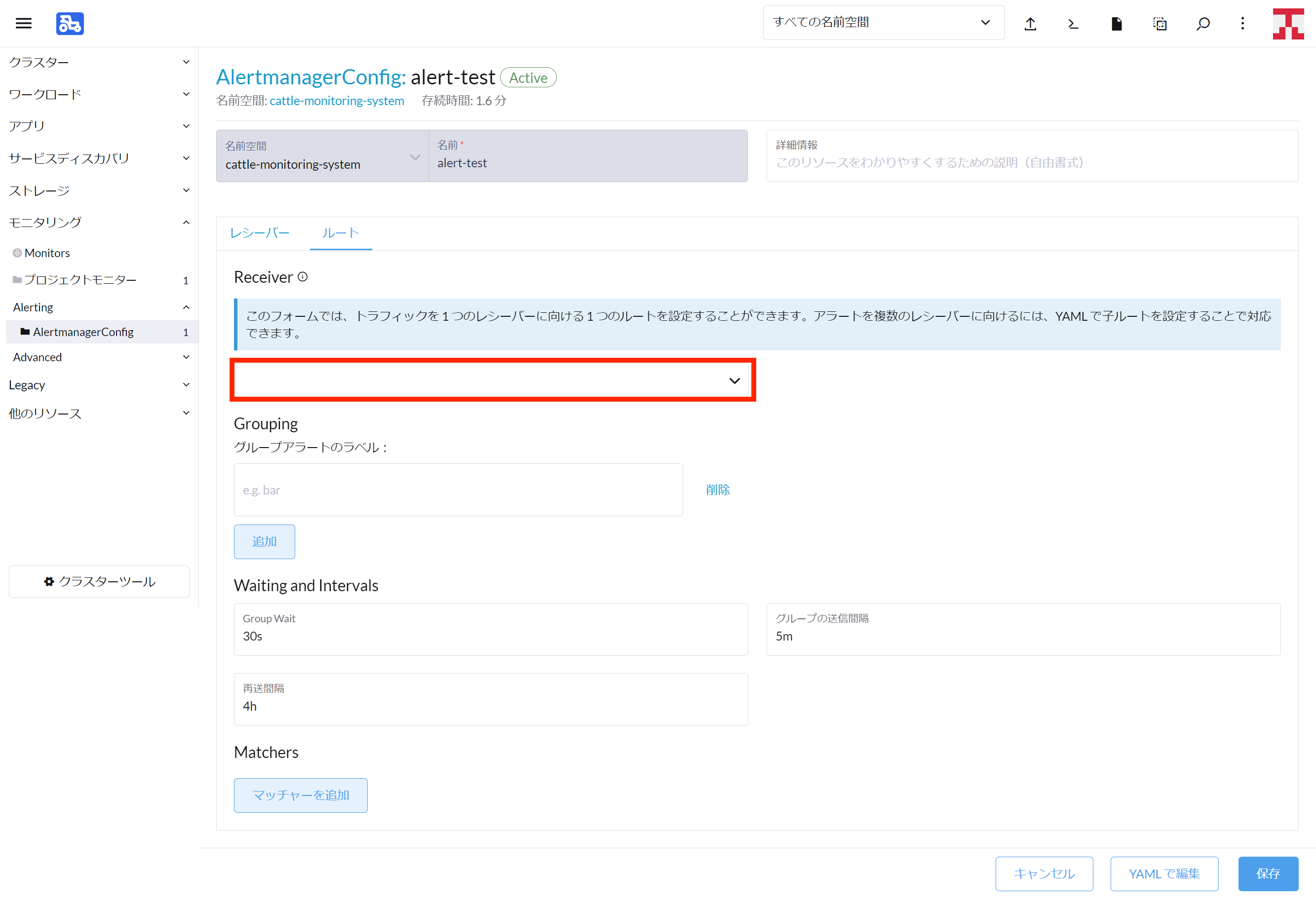
- 下図の通り、ルートが設定されていない場合は、
Receiverの項目が空なのが確認できます
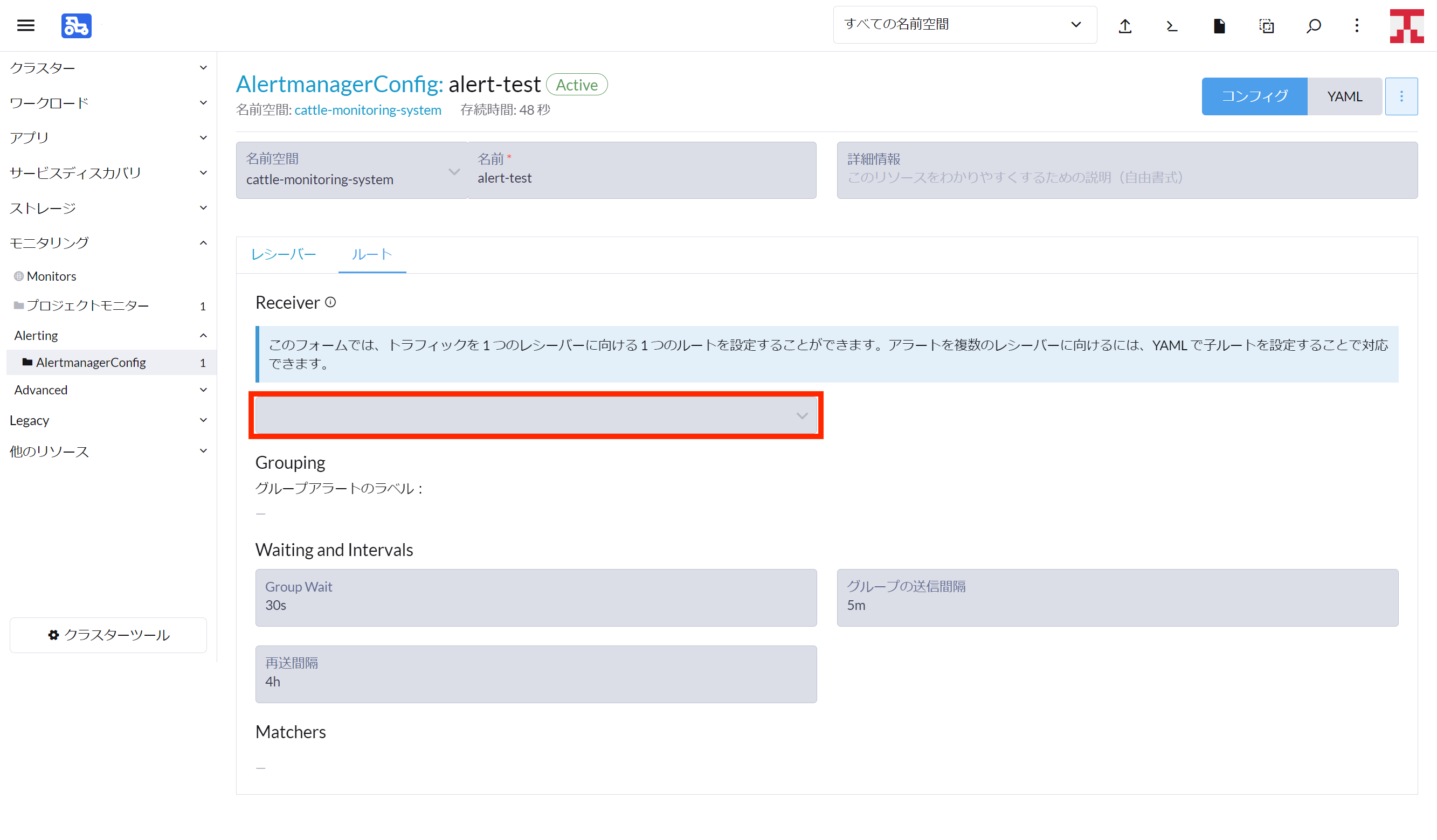
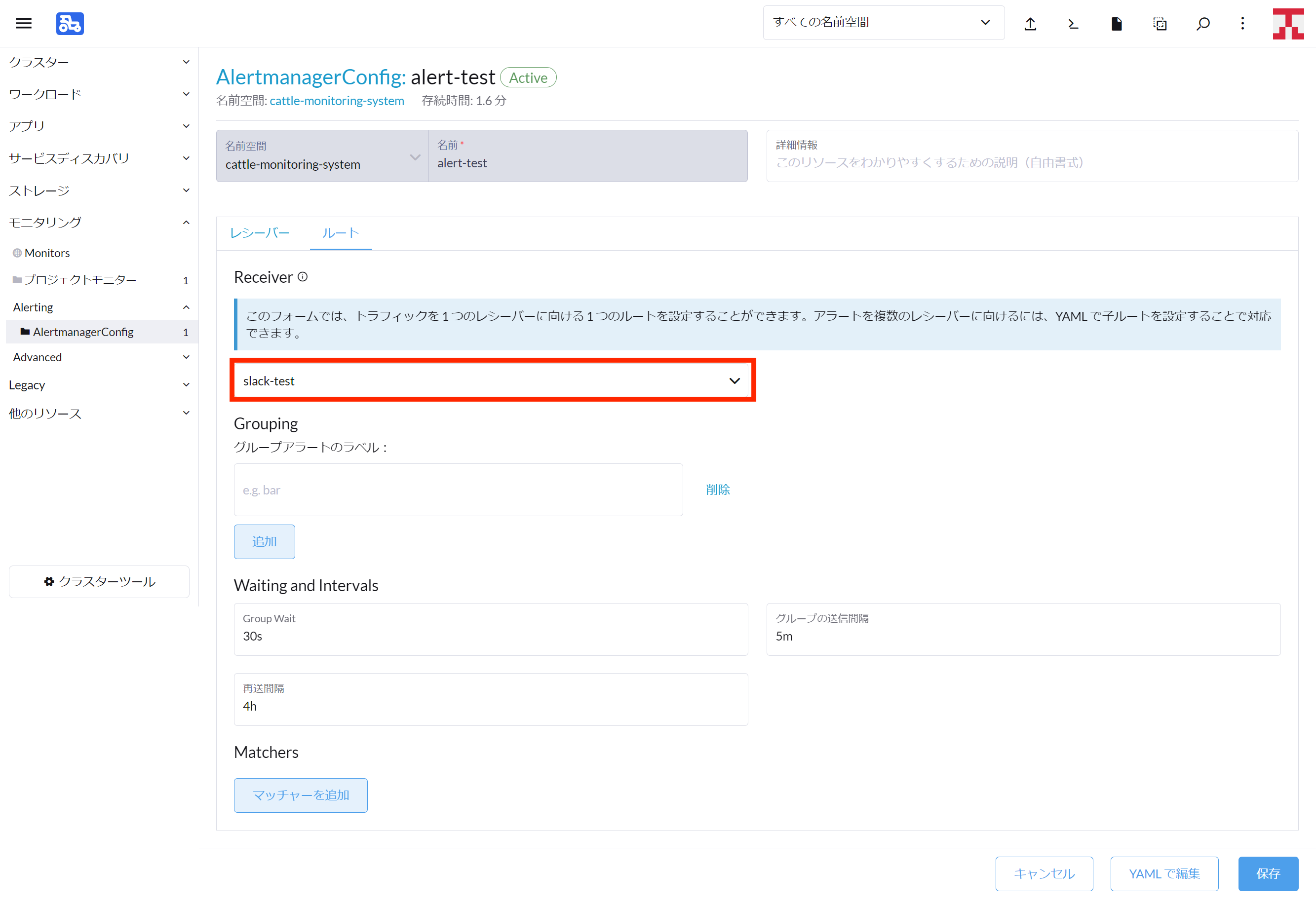
AlertmanagerConfigの︙から「設定を編集」を選択し、編集をおこないます- 今回の場合、
slack-testを選択し、保存をしたらルートの設定は完了です