リカバリメディアの作成
ここではリストアに必要なリカバリメディアの作成手順について説明します。
LinuxリカバリメディアのISO登録
リストア時に利用するリカバリメディアをIDCFクラウドコンソールにISO登録します。
Linuxリカバリメディアは Veeam から直接ダウンロードできるため、自分で作成する必要はありません。
IDCFクラウドにログインし、「コンピュート」サービスを選択します。
左のメニューから「ISO」をクリックします。
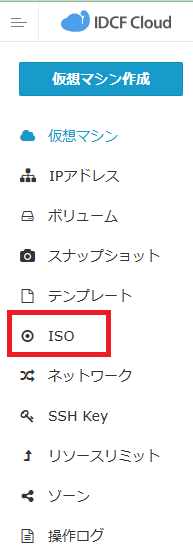
「ISO作成」ボタンをクリックします。

必要な項目を記載して「作成する」ボタンをクリックします。
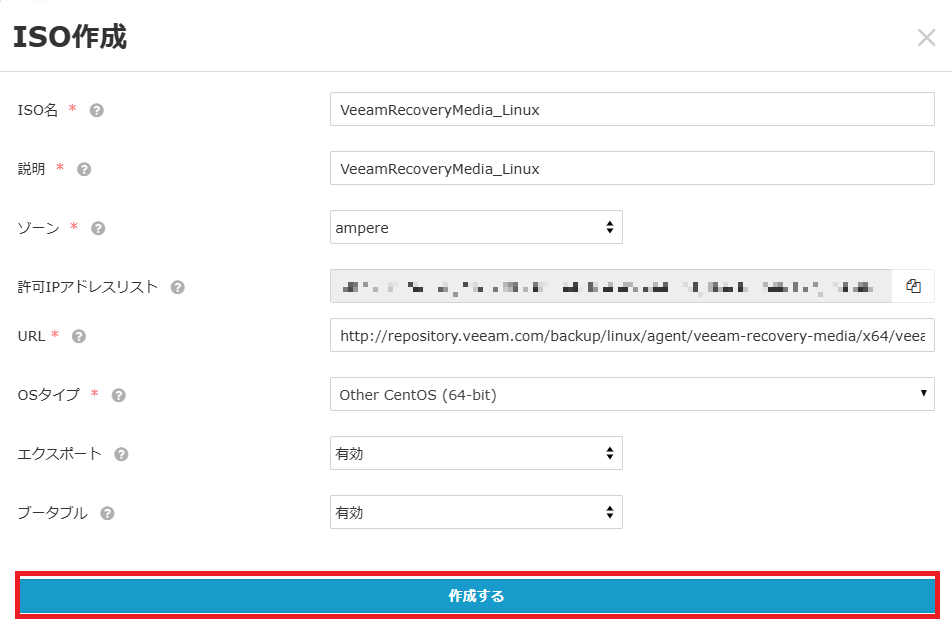
| 項目名 | 内容 |
|---|---|
| ISO名 | 任意 |
| 説明 | 任意 |
| ゾーン | 任意 |
| URL | http://repository.veeam.com/backup/linux/agent/veeam-recovery-media/x64/veeam-recovery-amd64-6.0.0.iso |
| OSタイプ | 近いものを指定 今回はOther CentOS (64-bit)を指定 |
| エクスポート | 有効 |
| ブータブル | 有効 |
※IDCFクラウドコンソールのISO登録は「http://」から始まるISOファイルが存在するロケーションのURLのみ指定可能となります。
※リストアに使用するリカバリメディア(ISO)は、バックアップ対象マシンに導入している Veeam Agent のバージョンと一致している必要があります。
以下のURLから、Agent バージョンに対応したリカバリメディアをご利用ください。
http://repository.veeam.com/backup/linux/agent/veeam-recovery-media/
現在ご利用中の Agent バージョンがわからない場合は、バックアップ対象マシンにて以下のコマンドを実行することで確認できます。
veeamconfig --version
Windowsリカバリメディアの作成
リストア時に利用するリカバリメディアを作成します。 Windows リカバリ メディアはカスタムのリカバリメディアを作成して利用する必要があります。
(Agent のバージョンにより、対応するリカバリメディアのバージョンが異なります)
バージョンアップなどで Agent のバージョンが変わった場合は、リカバリメディアも再作成する必要があります。
(メジャーバージョンアップ時は必須、マイナーバージョンアップ時はWindows上で通知があった場合)
バックアップ対象のWindowsマシンにリモート接続します。
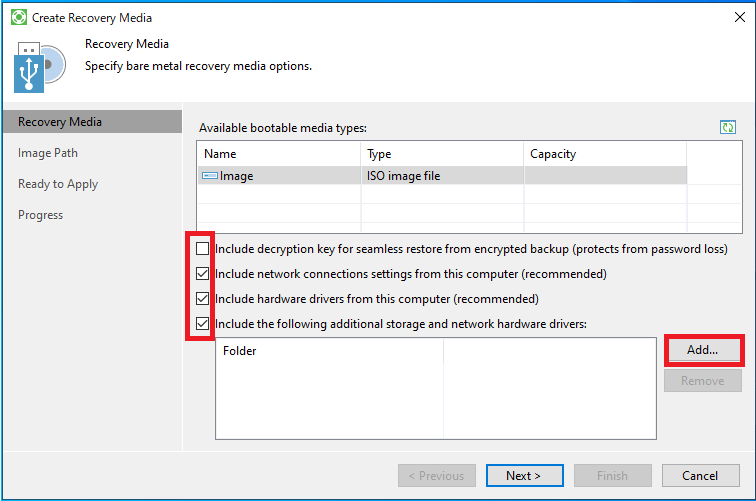
Windowsスタートメニューから「Create Recovery Media」ウィザードを起動します。
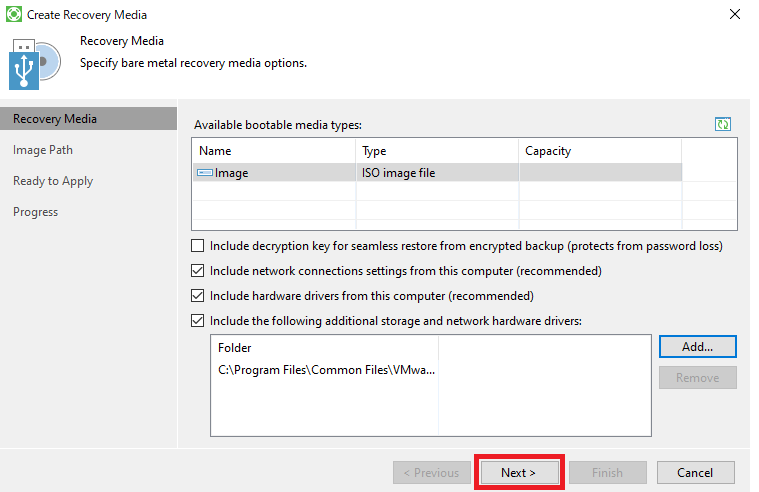
「Include the following additional storage and network hardware drivers」に追加でチェックを入れて「Add」ボタンをクリックします。
VMwareのドライバを指定して「OK」ボタンをクリックします。
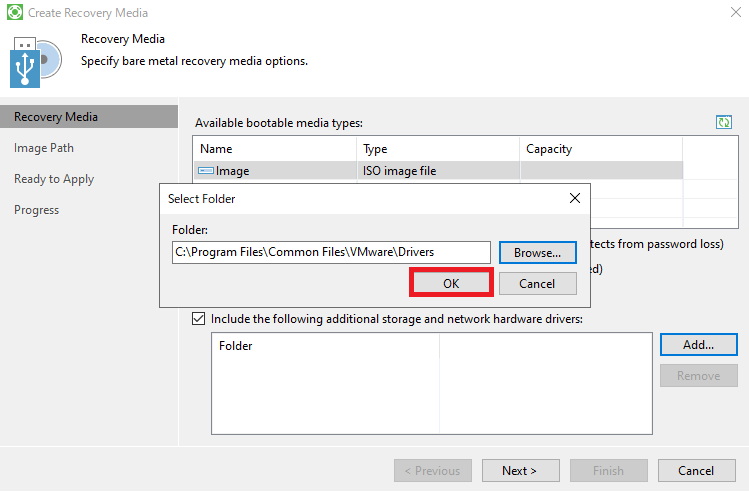
C:\Program Files\Common Files\VMware\Drivers「Next>」ボタンをクリックします。
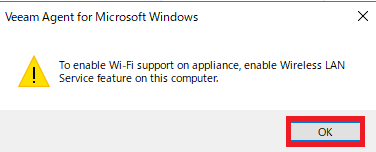
「OK」ボタンをクリックします。
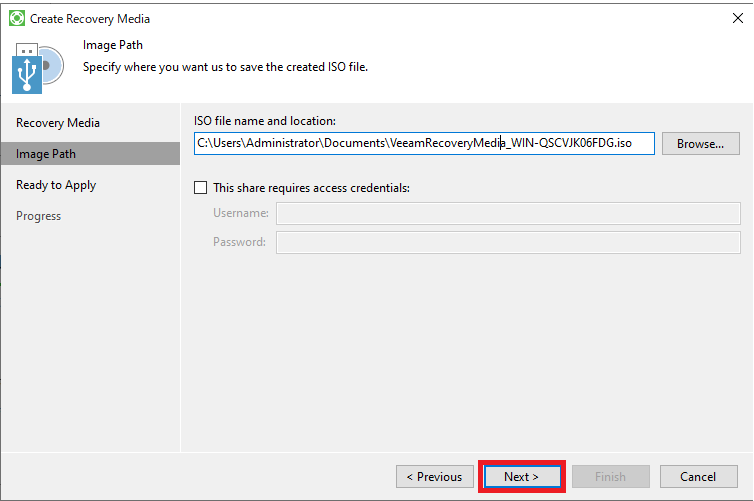
作成するフォルダを指定して「Next>」ボタンをクリックします。
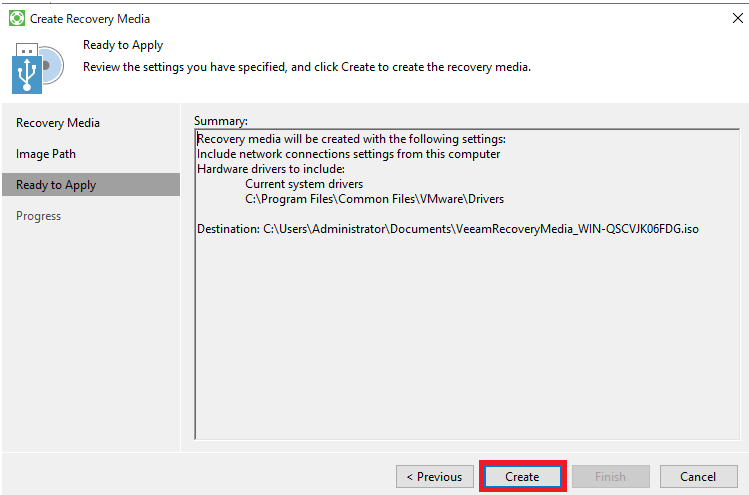
「Create」ボタンをクリックします。
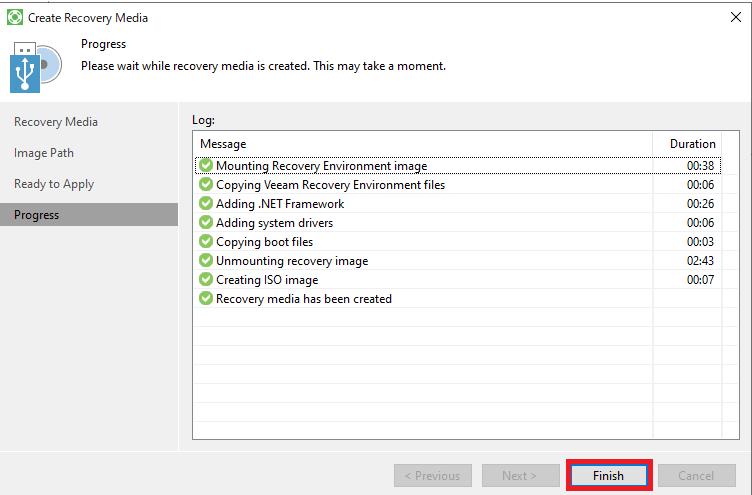
「Finish」ボタンをクリックします。
Windows ISOファイル取得用WEBサーバ構築
OSローカル環境に作成したリカバリメディアをWEBサーバで取得できるようにします。
また、設定する場合はセキュリティ要件に応じてファイアウォールの設定なども適切に行ってください。
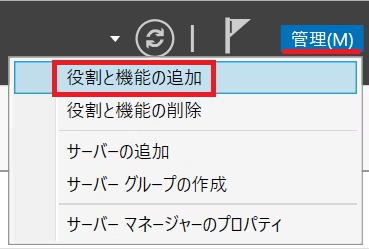
サーバーマネージャーの 管理 から 役割と機能の追加 を選択します。
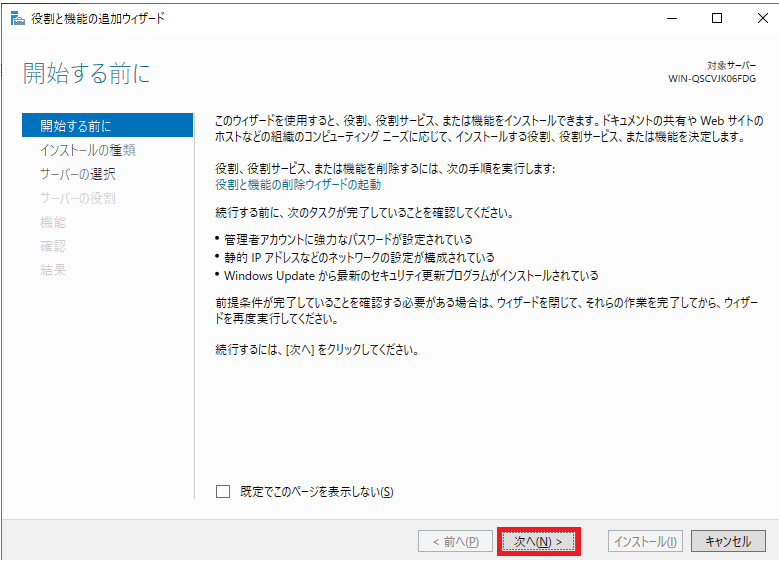
「次へ(N)」ボタンをクリックします。
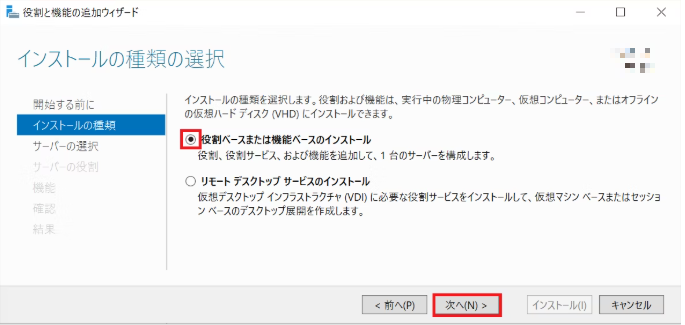
「役割ベースまたは機能ベースのインストール」 を選んだ状態で 「次へ(N)」 をクリックします。
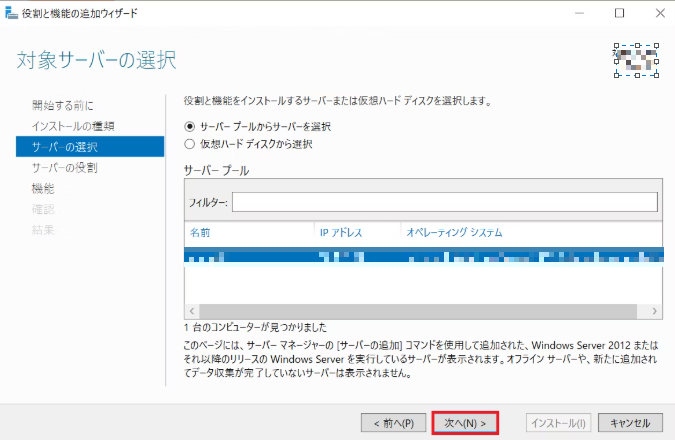
「次へ(N)」ボタンをクリックします。
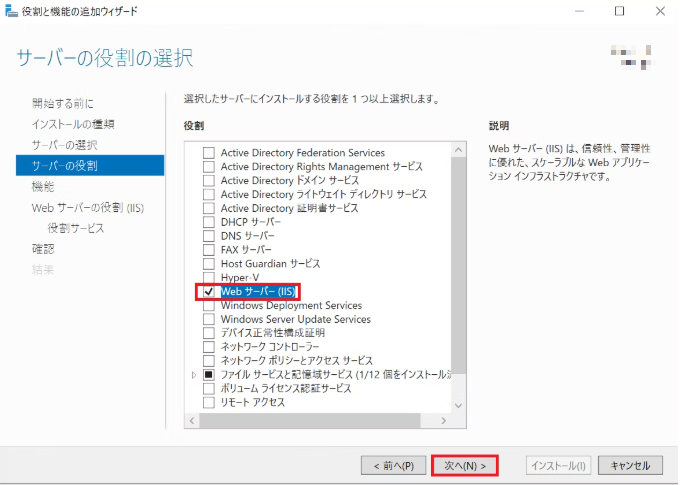
「Web サーバー IIS」にチェックを入れます。
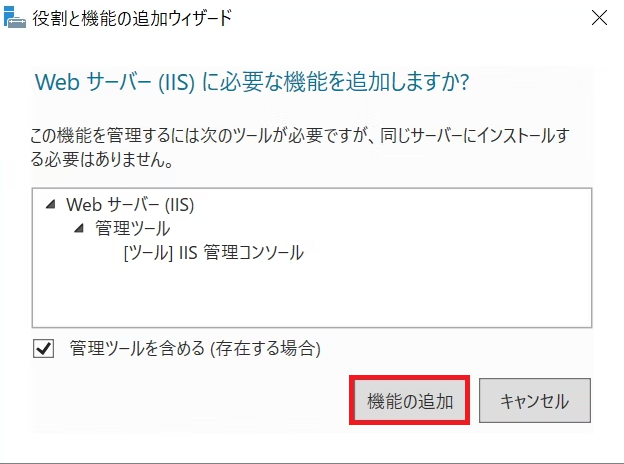
「機能の追加」ボタンをクリックします。役割の画面に戻るので「次へ(N)」ボタンをクリックします
「次へ(N)」ボタンをクリックします。
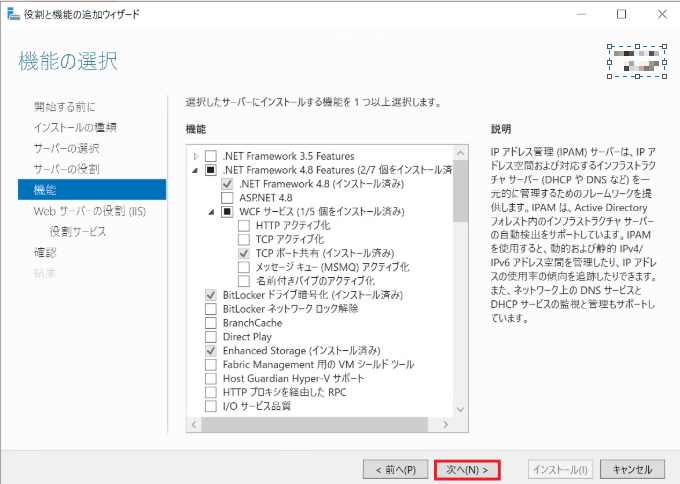
「次へ(N)」ボタンをクリックします。
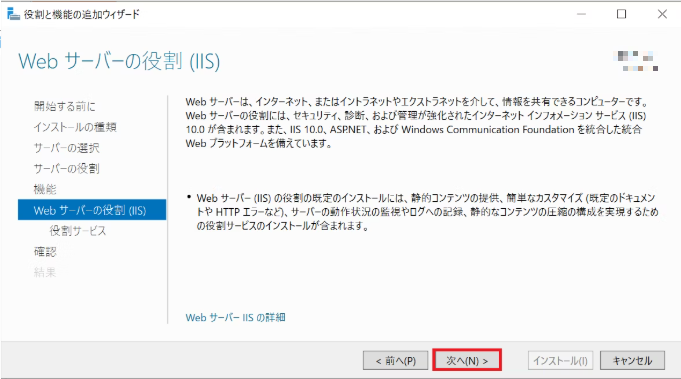
「次へ(N)」ボタンをクリックします。
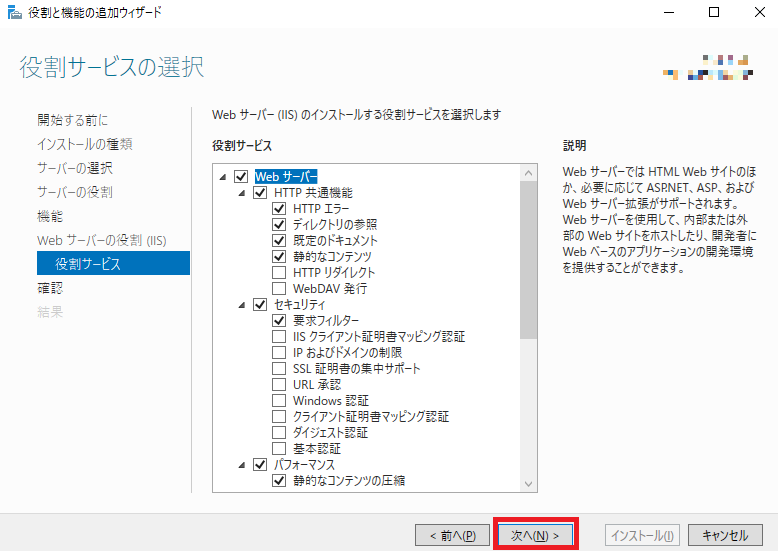
「インストール(I)」ボタンをクリックします。
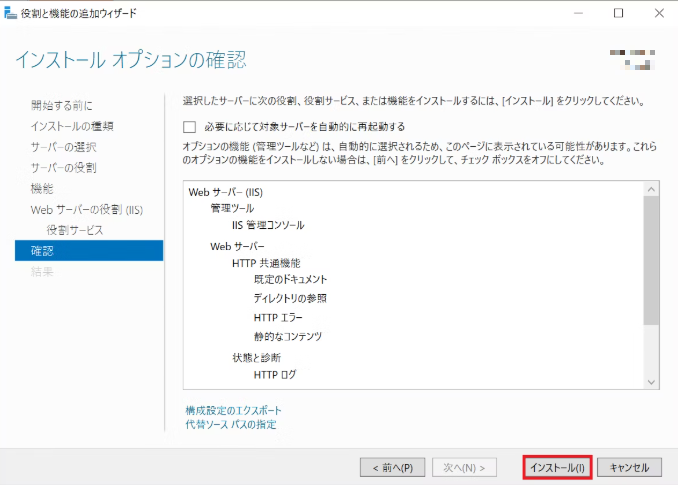
「閉じる」ボタンをクリックします。
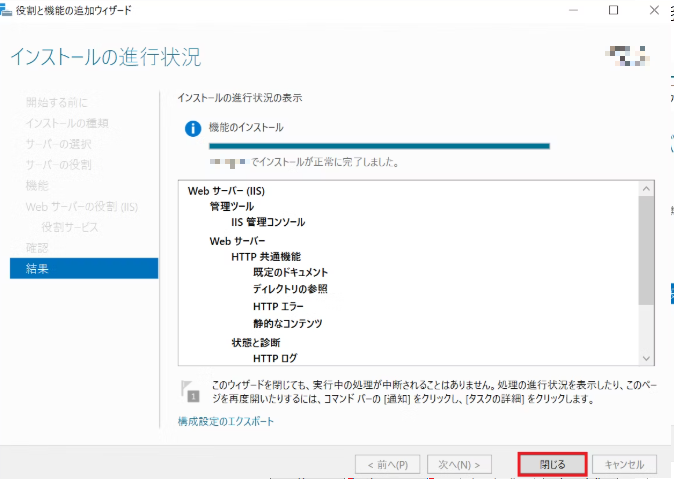
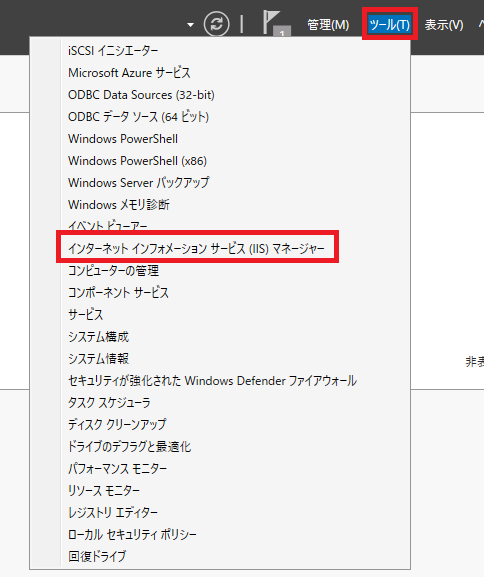
サーバーマネージャーの ツール から 「インターネットインフォメーションサービスマネージャー」 を選択します。
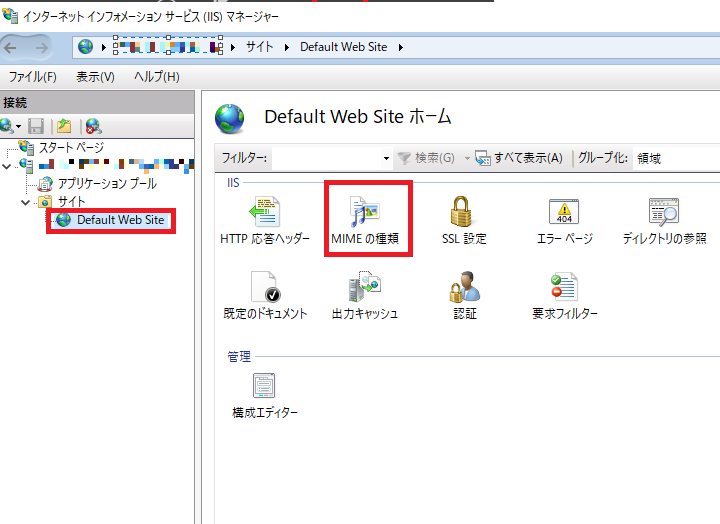
「Default Web Site」 に移動して 「MIMEの種類」 を選択します。
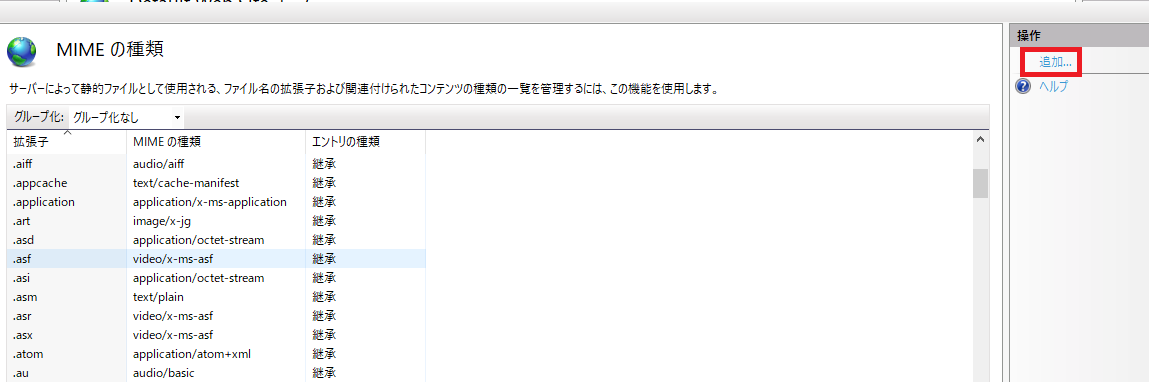
「追加」 をクリックします。
表記の内容を記載して「OK」 をクリックします。
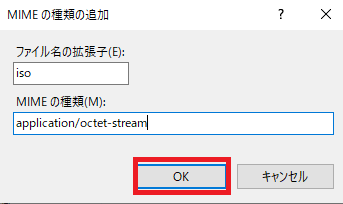
application/octet-stream
- 作成したリカバリメディアを下記のフォルダに配置します。
C:\inetpub\wwwroot - ローカルPCよりブラウザアクセスしてファイルが公開されたことを確認します。
http://マシンのグローバルIPアドレス/VeeamRecoveryMedia_WIN-XXXXXXXXXXX.iso
Windows リカバリメディアのISO登録
作成したリカバリメディアをIDCFクラウドコンソールにISO登録します。
IDCFクラウドにログインし、「コンピュート」サービスを選択します。
左のメニューから「ISO」をクリックします。
「ISO作成」ボタンをクリックします。
必要な項目を記載して「作成する」ボタンをクリックします。
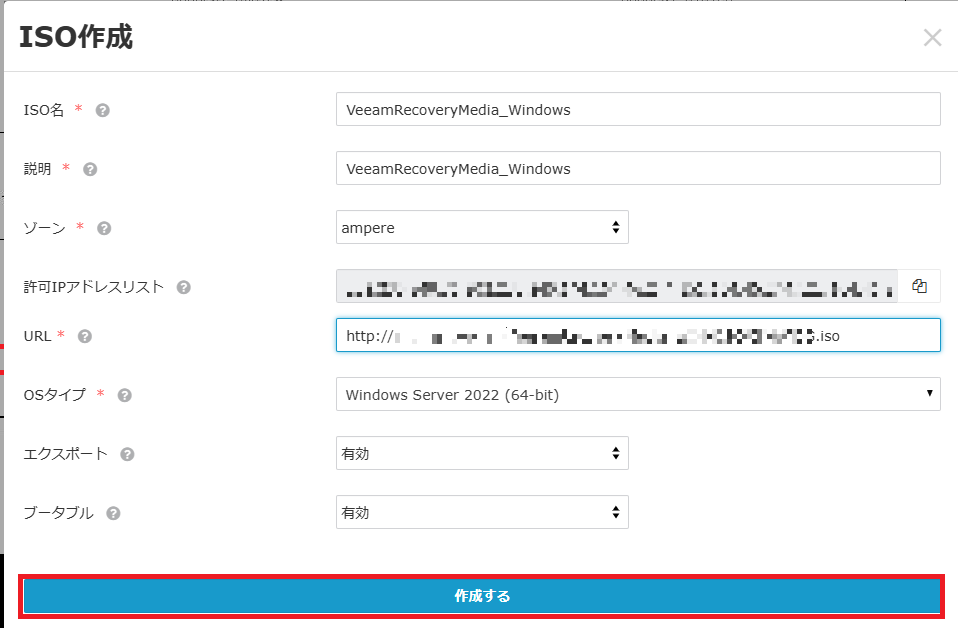
| 項目名 | 内容 |
|---|---|
| ISO名 | 任意 |
| 説明 | 任意 |
| ゾーン | 任意 |
| URL | 作成したリカバリメディアを配置しているURLを指定します。※ |
| OSタイプ | 近いものを指定 今回はWindowsServer 2022を指定 |
| エクスポート | 有効 |
| ブータブル | 有効 |