はじめに
このドキュメントではバックアップサービスの利用開始から基本的な操作の手順について説明します。
前提/補足
システム要件
サポートされているOSの要件及び推奨のスペックは以下をご参照ください。メモリに余裕がないとバックアップに失敗する可能性があります。
操作方法詳細マニュアル
操作方法の詳細については以下Veeamの資料もご参照ください。
- Veeam Service Provider Console Guide for End Users
- Veeam Agent for Linux User Guide
- Veeam Agent for Microsoft Windows User Guide
バックアップ先にイミュータブルのストレージを利用するには
- バックアップ先にランサムウェア対策などでイミュータブル(変更不可能)を設定してデータを保護する設定を利用したい場合、お問い合わせ頂くことで利用可能です。
- [サポート]-[お問い合わせ]-[新しいチケット]から、以下内容を記載のうえチケットを作成してください。
   イミュータブル有効のバケット追加依頼(イミュータブル無効のバケットのみが設定されているお客様のみ)
   ・注意事項への同意 【 同意する / 同意しない 】
   ・提供希望日 (5営業日以降) 【 YYYY/MM/DD 】
   ・イミュータブル設定日数(最小1日、最大30日)【 ○日 】
イミュータブルの日数について
- ご希望の設定期間(何日)のご連絡をお願いいたします。
最小1日から最大で30日間となります。 - バックアップのリテンション日数はイミュータブルの日数と同じ、またはそれ以上の日数に設定する必要があります。
- ご希望の設定期間(何日)のご連絡をお願いいたします。
イミュータブル有効のバックアップリポジトリを利用してバックアップを作成する場合は、以下の手順に従って設定してください。
- Subtenantユーザーの新規作成を行ってください。作成時に「Backup repository」は、今回追加されたリポジトリ(通常はリポジトリ名に「-immutability-on」が付与されているもの)を選択してください。
手順は「Subtenantユーザーの新規作成」をご参照ください。 - 「Backup Jobs」からバックアップを作成する対象のマシンを選択し、「Create Job」をクリックしてください。
- 「Create a new job」を選択して進めてください。
設定値は以下のとおりとしてください(下記以外の設定値はお客様のバックアップ要件に合わせてご設定ください)。- Operation Mode: Server
- Destination: Veeam Cloud Connect repository
- Credentials: 手順1で作成したSubtenantユーザーのユーザー名・パスワード
- Subtenantユーザーの新規作成を行ってください。作成時に「Backup repository」は、今回追加されたリポジトリ(通常はリポジトリ名に「-immutability-on」が付与されているもの)を選択してください。
イミュータブル利用時の注意事項
バックアップ先にランサムウェア対策などでイミュータブル(変更不可能)を設定してデータを保護する設定を利用したい場合の注意事項となります。以下の注意事項を理解した上でご利用ください。
(1) イミュータブルを設定すると以下の期間はデータを削除することが出来ません。
バックアップデータ削除不可期間: イミュータブルの日数+バックアップのリテンション日数+Block Generation(10日間)[*1]
[*1] Block Generationとは、ストレージを効率的に使うためのVeeam社の仕組みです。この期間については、今後変更が入る可能性があります。(2) バックアップジョブを削除する場合の注意事項
- バックアップを停止後に、上記(1)の期間が十分に過ぎた後[*2]にバックアップジョブを削除する必要があります。
[*2] (1)の期間はデータが削除できない最小期間となります。データの複雑性によってはBlock Generationの期間が10日以上の場合があります。 - バックアップジョブを削除する時にデータを削除する場合は「Delete All」を選択する必要があります。
「Delete All」を選択しなかった場合、バックアップ先にデータが残ります。 - 上記(1)の期間中にバックアップジョブの削除を行ってしまった場合、削除されないデータがバックアップ先ストレージへ残ります。
   残ったデータを削除したい場合、バックアップコンソールからは削除できません。
   IDCフロンティアへ問い合わせの上、削除する必要があります。
   この期間もストレージ利用料金は発生します。
- バックアップを停止後に、上記(1)の期間が十分に過ぎた後[*2]にバックアップジョブを削除する必要があります。
(3)バックアップジョブの削除以外でも以下のようなバックアップコンソールとバックアップ対象のマシンが接続できなくなってしまったケースも同様に、バックアップ先ストレージにデータが残る場合があります。 (2)と同様に残ったデータを削除する場合は、IDCフロンティアへ問い合わせの上、削除する必要があります。
- バックアップ対象のマシンの管理エージェントを削除したり、アンインストールしてしまった場合
- バックアップ対象のマシンのバックアップエージェントを削除したり、アンインストールしてしまった場合
- バックアップ対象のマシンが起動しなくなり、リストア出来ない場合
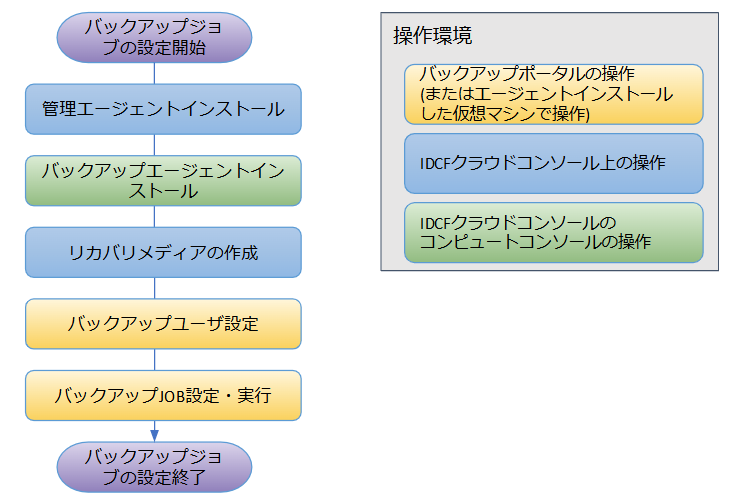
作業フロー
バックアップ及びリストアのフローについて以下に記載します。
以下を参考に必要な作業の実施をお願いいたします。
事前準備
リストア作業
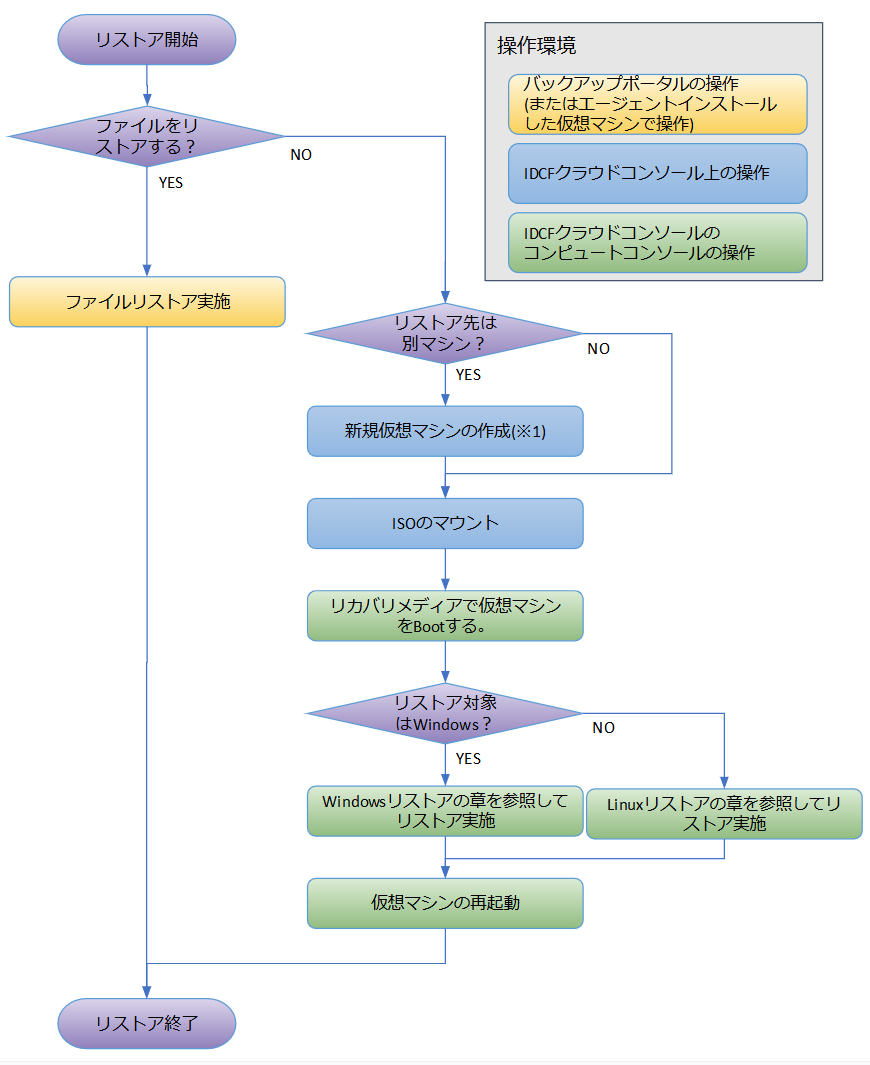
※1
本サービスは、当社から提供している、有償OSのバックアップが可能です。
ライセンス集計のため、リストアの際はバックアップと同じ仮想マシンにリストアするか、バックアップ対象と同じ有償OSの仮想マシンに対してリストアしてください。
異なる仮想マシンにリストアされた場合は、仮想マシンの再作成が必要となります。その際、発生する費用はお客様のご負担となります。
本サービスは、当社から提供している、有償OSのバックアップが可能です。
ライセンス集計のため、リストアの際はバックアップと同じ仮想マシンにリストアするか、バックアップ対象と同じ有償OSの仮想マシンに対してリストアしてください。
異なる仮想マシンにリストアされた場合は、仮想マシンの再作成が必要となります。その際、発生する費用はお客様のご負担となります。