エージェントの導入
ここではバックアップエージェントの導入までの手順について説明します。
エージェントは管理エージェントとバックアップエージェントの2種類があります。
管理エージェントがインストールされると、バックアップ管理対象の仮想マシンにバックアップエージェントをインストールおよびアップグレードできるようになります。
バックアップエージェントがインストールされると、バックアップ管理対象の仮想マシン個別のバックアップの設定を開始できます。
管理エージェントの作成
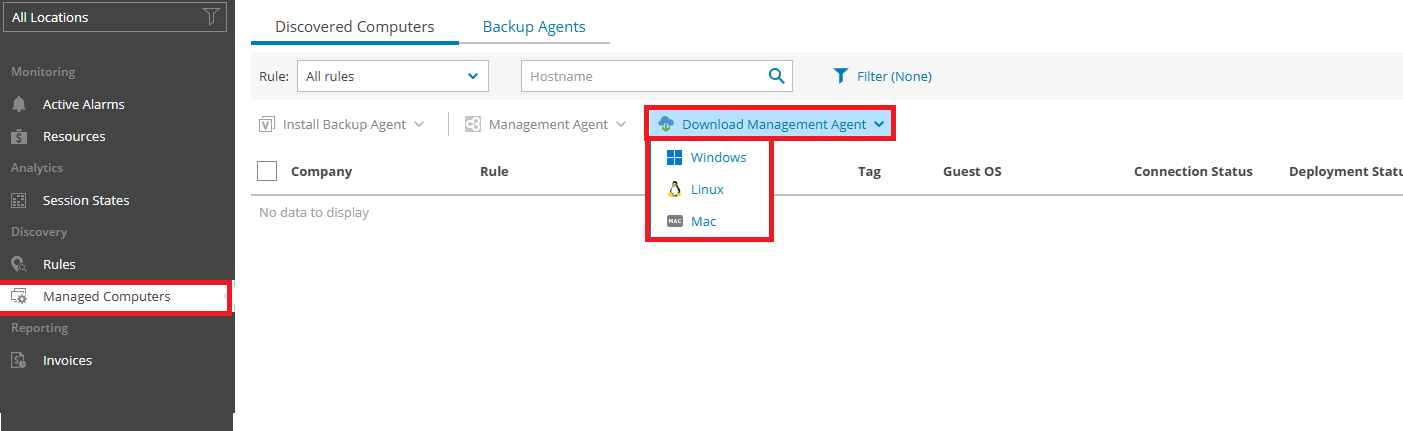
左メニューにある「Managed Computers」をクリックします。
「Discovered Computers」から 「Download Management Agent」 を選択します。
エージェントをインストールする対象マシンのOS分類を選択します。
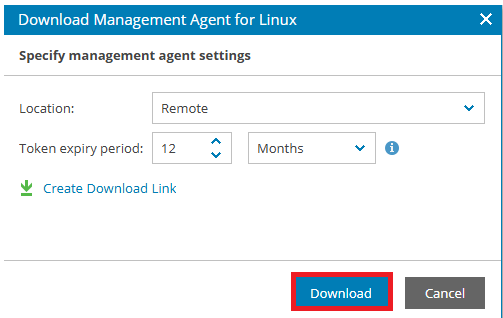
「Download」をクリックします。
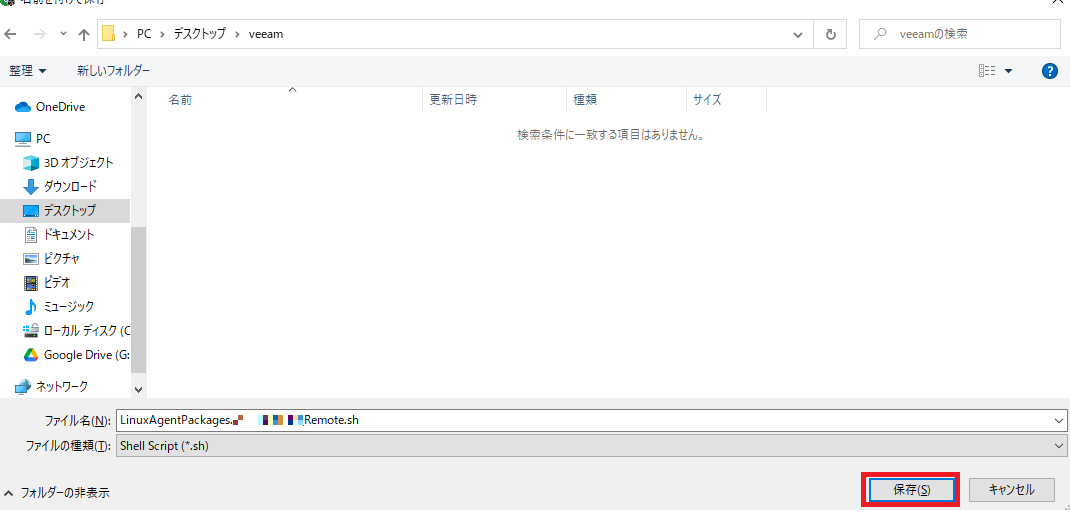
任意の保存先を指定して保存します。
管理エージェントのインストール Linux
管理エージェントのインストール スクリプトを対象マシンにアップロードします。
スクリプトの実行権限を付与します。
sudo chmod +x LinuxAgentPackages.MyCompany_Remote.shインストールスクリプトを実行します。
sudo sh /root/LinuxAgentPackages.MyCompany_Remote.shVeeam Management Agent Installation Creating temp directory... Unpacking installation files... Extracting packages... System platform: x64 Installing management agent... Installing package veeamma-8.1.0.21377-x64-el7_template.rpm Package veeamma-8.1.0.21377-x64-el7_template.rpm installation finished. Copying files... Configuring agent authentication settings... Starting service... Configuration summary: Management agent service has been restarted. The management agent has been installed. Run veeamconsoleconfig -s to get management agent status or veeamconsoleconfig -h to configure the management agent.管理エージェントがインストールされ実行されていることを確認できます。
veeamconsoleconfig -sManagement agent Connection state : Connected Cloud gateway : backup-server.idcfcloud.com:6180 Connection account : XXXXXXXXXXX Backup agent Status : Not installed
管理エージェントのインストール Windows
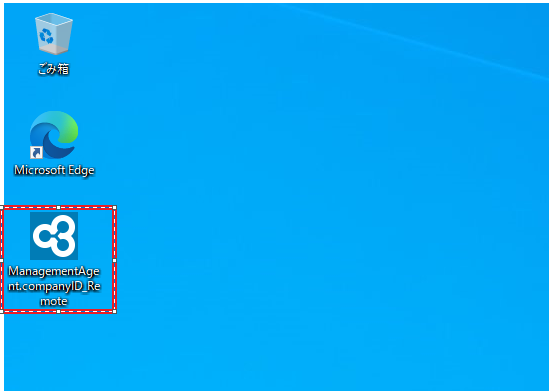
管理エージェントのインストールexeファイルを対象マシンにアップロードします。
アップロードした管理エージェントのexeファイルを実行してインストールウィザードを起動します。
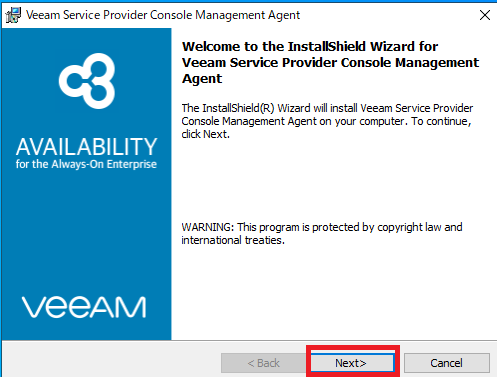
「Next>」 をクリックします。
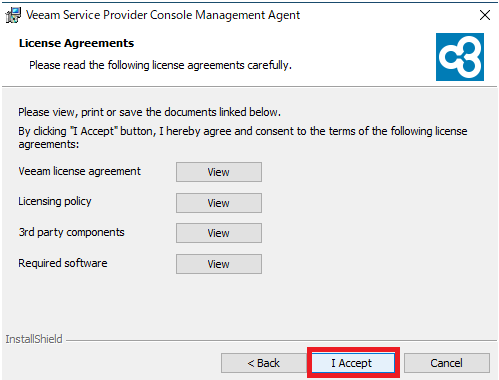
「I Accept」 をクリックします。
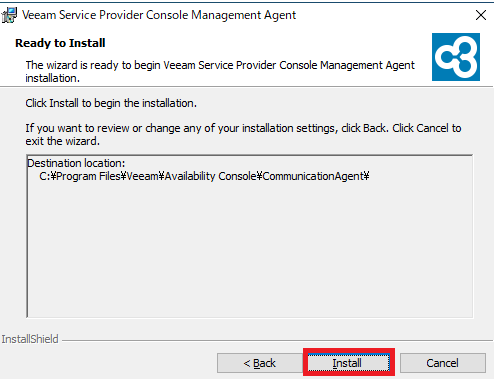
「Install」 をクリックします。
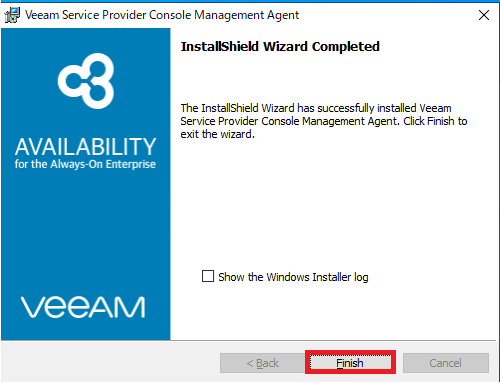
「Finish」 をクリックします。
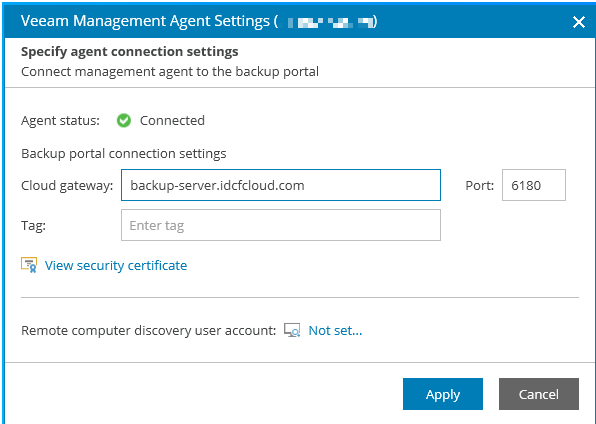
WindowsスタートメニューからVeeam Management Agentアプリを起動することで、インストールされ実行されていることを確認できます。
バックアップエージェントのインストール
「Veeam Service Provider Console」にログインします。
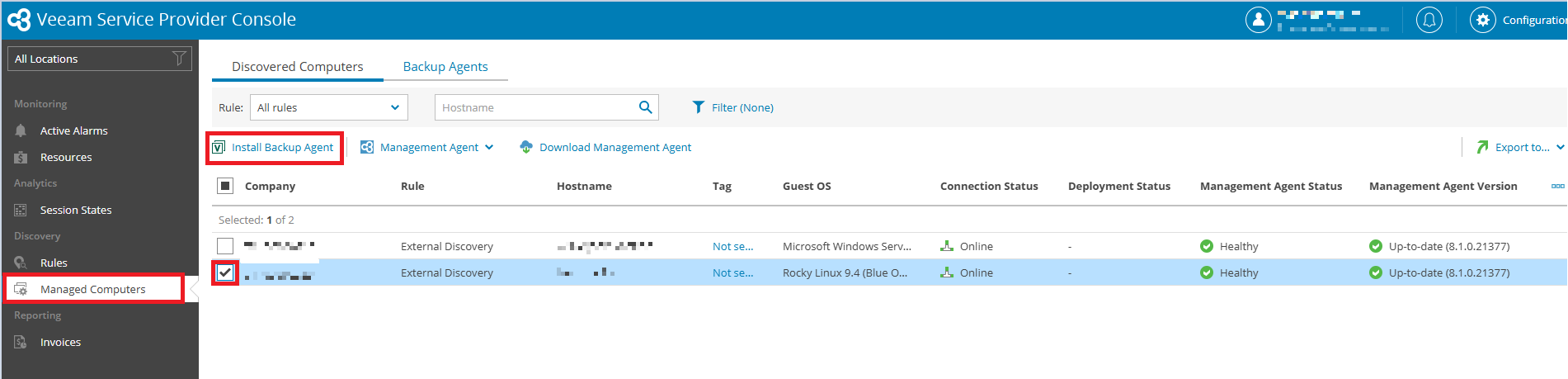
左メニューにある「Managed Computers」をクリックします。
「Discovered Computers」から インストール対象マシンのチェックボックスにチェックを入れた状態で「Install Backup Agent」をクリックします。
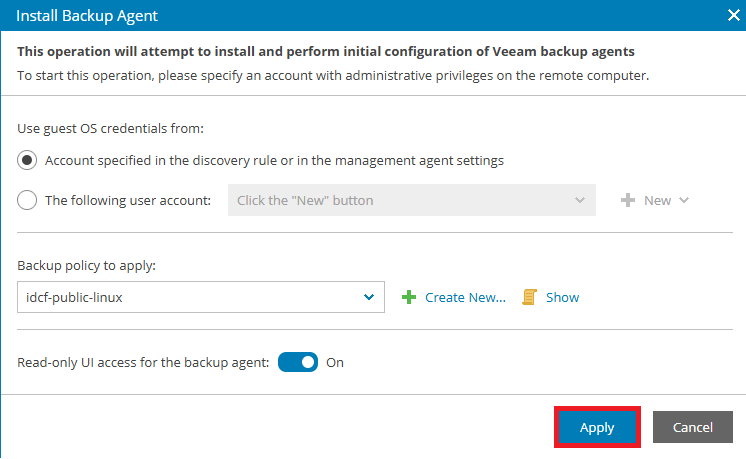
「Apply」をクリックします。
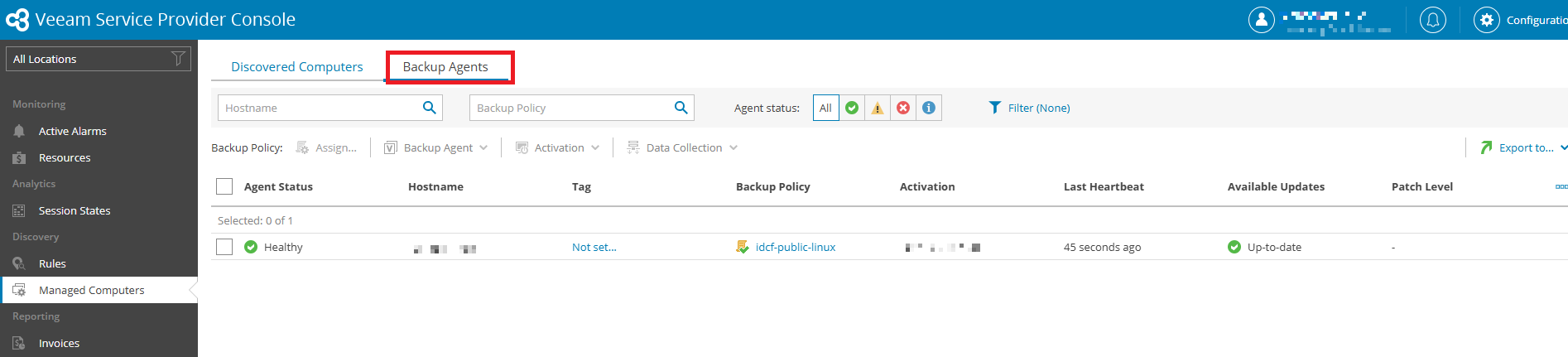
「Backup Agents」をクリックしてインストール状態を確認します。